Tiek „Windows“, tiek „Mac“ operacinės sistemos sukurtos taip, kad būtų kiek įmanoma universalesnės ir tiktų viso pasaulio vartotojams, todėl jomis naudotis galima pasirinkus daugiau nei 100 skirtingų kalbų. „Kompiuterio kalbos keitimas susideda iš kelių trumpų žingsnių, tad prireikus galima kalbą pakeisti į norimą bet kuriuo metu. Kad kalbos keitimas jums praeitų sklandžiai, visus žingsnius aptarsime išsamiai parodydami ekrano vaizdus“, - sako „Bitės Profas“ Martynas Vrubliauskas.
Prieš įrašant norimą kalbą į „Windows“ kompiuterį, pirmiausia ją reikia atsisiųsti, todėl jis turi būti prijungtas prie interneto. Pakeisti kalbą į norimą galite greitai ir patogiai - tam reikės tik prisijungti prie interneto ir sekti išsamias instrukcijas.
Windows 10 - kaip pakeisti aplinkos kalbą iš Anglų į Lietuvių
Kaip Pakeisti Kalbą Kompiuteryje su „Windows“ Operacine Sistema?
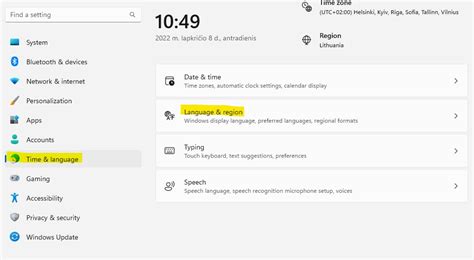
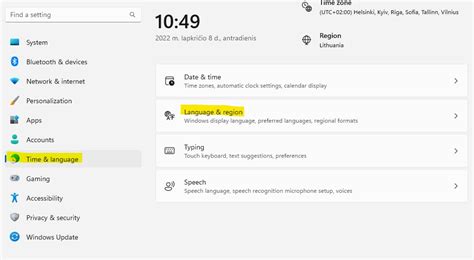
Kompiuterio kalbą galite pasikeisti „Kalbos ir laiko“ parametruose.
- Spauskite „Pradžios“ mygtuką ir atsidariusiame lange rinkitės „Nustatymus“.
- Atsidarius nustatymų langui rinkitės „Laikas ir kalba“ arba „Time & Language“.
- Spauskite „Language“ arba „Kalba“, o tuomet - „+“ simbolį, esantį šalia „Add a language“ arba „Įtraukti kalbą“.
- Atsidariusioje lentelėje galite iš karto į paiešką įvesti norimos kalbos pavadinimą arba ją rankiniu būdu susirasti meniu. Radę norimą kalbą ant jos paspauskite, o tuomet - žemiau esantį „Next“ arba „Pirmyn“ mygtuką.
- Iššokusiame lange pažymėkite, kad norimą kalbą įrašytų į kompiuterį ir kad įrašyta kalba iškart būtų parinkta kompiuterio numatytąją kalba. Po to spauskite „Install“ arba „Diegti“.
- Toliau turėtumėte matyti, kad kalba yra siunčiama į kompiuterį. Jeigu ji nėra siunčiama, patikrinkite, ar esate prisijungę prie interneto.
- Paspaudę ant esamos kalbos ir pasirinkę atsisiųstą kalbą, įjunkite kompiuterį iš naujo.
Jei norite, kad naujai diegiama kalba būtų pagrindinė kompiuteryje (kitaip tariant - viskas, kas įmanoma, būtų rodoma šia kalba - programos, nustatymai ir t.t.), uždėkite varnelę ties Set as my Windows display language. Naujo kalbos paketo parsiuntimas ir suinstaliavimas paprastai trunka kelias minutes. Norėdami kompiuterį perkrauti iškart po kalbos įdiegimo, spauskite Yes, sign out now. Norėdami pakeitimus aktyvuoti vėliau, rinkitės No, sign out later. Jei prieš kurį laiką įdiegėte naują kalbos paketą, bet naujos kalbos nenustatėte pagrindine, visada tai galite padaryti vėliau.
„Dabar galite naudoti kompiuterį ta kalba, kuria jums patogiausia. Nepamirškite, kad „Windows“ išversta į daugiau nei 100 skirtingų kalbų, tad ir ateityje prireikus pakeisti kalbą, ją galėsite rasti nustatymuose“, - sako „Bitės Profas“ Martynas Vrubliauskas.
Kaip Pakeisti Klaviatūros Kalbos Parinkimo Mygtukų Kombinacijas „Windows 10“?
Jei norite pakeisti „Windows 10“ klaviatūros kalbos parinkimo mygtukų kombinacijas, spauskite:
- Laikydami „Windows“ mygtuką spauskite „i“ klaviatūros raidę. Atsidarius nustatymų langui pasirinkite „Laikas ir kalba“, o tuomet - „Kalba“.
- Tuomet ekrano viršuje pasirinkite „Klaviatūra“ ir „Įvesties spartieji klavišai“.
- Tuomet pasirinkite „Tarp įvesties kalbų“ ir „Keisti klavišų seką“.
- Kairėje atsidariusios lentelės pusėje pasirinkite norimą kombinaciją ir tuomet spauskite „Gerai“ ir dar kartą „Gerai“.
Kaip Pakeisti Kalbą „Mac“ Kompiuteryje?
- Spauskite „Apple“ logotipą viršutiniame kairiajame ekrano kampe ir pasirinkite „System Settings“ (liet. sistemos nustatymai).
- Kairiajame meniu pasirinkite „General“ (liet. bendri), tada „Language & Region“ (liet. kalba ir regionas).
- Ties „Preferred Languages“ (liet. pageidaujamos kalbos) spustelėkite „+“ ženklą.
- Atsidariusiame sąraše pasirinkite norimą kalbą (pvz., Lietuvių) ir spauskite Add.
- Kai „Mac“ paklaus, ar norite šią kalbą naudoti kaip pagrindinę, pasirinkite „Use Lithuanian“ (liet. naudoti lietuvių kalbą). Tokiu atveju, pagrindinis klaviatūros išdėstymas bus lietuvių kalba.
Svarbu - šiuo metu „macOS“ dar neturi visos sistemos sąsajos lietuvių kalba, todėl net pasirinkus lietuvių kaip pagrindinę kalbą, dauguma sistemos elementų, tokių kaip meniu, nustatymai ir pan., vis tiek bus rodomi anglų kalba.
Tačiau visos programėlės, kurios palaiko lietuvių kalbą (pvz., kai kurios trečiųjų šalių programos), bus rodomos lietuviškai.
Jei pasirinksite „Use English“ (liet. naudoti anglų kalbą), pagrindinė sistemos kalba ir klaviatūros išdėstymas liks anglų kalba, tačiau atsiras galimybė perjungti klaviatūros išdėstymą į lietuvišką, kai tik to prireiks.
Norint įtraukti lietuvišką klaviatūros išdėstymą, sekančiame atsivėrusiame lange spauskite „Add“ (liet. pridėti). Tuomet lietuvių kalbos klaviatūros išdėstymas bus pridėtas prie esamų ir galėsite jį pasirinkti rašymui lietuvių kalba.
Kai kompiuteris pasileis iš naujo, kalbos nustatymų lange matysite, kad jūsų pasirinkta kalba pažymėta kaip „Primary“ (liet. pagrindinė) - tai reiškia, jog ji nustatyta kaip pagrindinė kalba.
Norėdami pašalinti kalbos nustatymą, pasirinkite kalbą, kurią norite pašalinti, ir spustelėkite minuso „-“ ženklą. Svarbu: jei kalba yra nustatyta kaip pagrindinė („Primary“), jos pašalinti taip paprastai nepavyks - pirmiausia turite pasirinkti kitą kalbą kaip pagrindinę ir tada atlikti norimos kalbos pašalinimo veiksmą.
Klaviatūros Kalbos Pakeitimas
Klaviatūros kalbos pakeitimas kompiuteryje yra esminis dalykas daugelio naudotojų darbo sraute. Tai leidžia greitai pereiti prie skirtingų rašmenų ir simbolių rinkinių, kas ypač svarbu daugiakalbiuose regionuose arba tarp skirtingų programų. Priklausomai nuo jūsų operacinės sistemos, klaviatūros kalbos keitimo procesas gali šiek tiek skirtis. „Windows“ vartotojai gali paspausti „Control“ + „Shift“ arba „Alt“ + „Shift“, o „Mac“ naudotojai gali naudoti „Command“ + „Space“ kombinaciją. „Linux“ naudotojai gali rasti panašių trumpinių, kurie gali būti pritaikyti pagal poreikius.
Svarbu žinoti, kad šiuos trumpinius galima pakeisti per operacinės sistemos nustatymų meniu. Norėdami pakeisti klaviatūrą, turite turėti norimą kalbą jau įdiegtą. Tai galite padaryti per operacinės sistemos kalbos nustatymus. Šie nustatymai leis jums pridėti ir pašalinti kalbas, o taip pat pasirinkti norimą klaviatūros išdėstymą. Įdiegus kalbą, galėsite pereiti prie klaviatūrą, pridėti ją prie sąrašo ir nustatyti kaip pagrindinę.
Kai klaviatūrą jau įdiegėte, galite greitai perjungti tarp skirtingų klaviatūrų naudodami klaviatūros trumpinius. Tai labai patogu, ypač jei dažnai rašote keliomis kalbomis. Be to, tai padeda išvengti nuolatinio pelės naudojimo ir palengvina darbą. Klaviatūros trumpinys gali būti pritaikytas pagal jūsų poreikius, ir galite lengvai pritaikyti šiuos nustatymus per operacinės sistemos nustatymų meniu.
Klaviatūros Pridėjimas Ar Šalinimas
Klaviatūros pridėjimas ar šalinimas iš kompiuterio yra procesas, kuris gali būti atliekamas per operacinės sistemos nustatymus. Klaviatūros pridėjimas yra naudingas, jei norite naudoti konkretų klaviatūros išdėstymą arba jei turite fizinę klaviatūrą su specialiais simboliais. Klaviatūros pašalinimas gali būti naudingas, jei norite tvarkyti galimus klaviatūros išdėstymus arba jei norite pašalinti nereikalingą klaviatūrą.
Klaviatūros Ekrano Pakeitimas
Klaviatūros ekrano pakeitimas gali būti naudingas tada, kai norite keisti klaviatūros išvaizdą, spalvas, šriftus ar kitus vizualinius elementus. Tai gali padėti sukurti patogesnę darbo aplinką arba pritaikyti klaviatūrą pagal asmeninius poreikius ir stilių. Ekrano pakeitimai gali būti atliekami naudojant trečiųjų šalių programinę įrangą arba per operacinės sistemos nustatymus. Priklausomai nuo operacinės sistemos, gali būti įvairių nustatymų ir galimybių, kaip pakeisti klaviatūros išvaizdą.
Svarbu atkreipti dėmesį, kad ne visos klaviatūros leidžia keisti išvaizdą, todėl prieš pradedant, verta patikrinti, ar jūsų klaviatūra palaiko šią funkciją. Klaviatūros kalbos pakeitimas yra lengva ir patogi priemonė, skirta spręsti daugiakalbystės klausimus. Nuo operacinės sistemos nustatymų iki trumpinių naudojimo, šie žingsniai leidžia greitai ir efektyviai pereiti tarp klaviatūrų.
Kaip Parašyti Simbolius, Kurių Klaviatūroje Nėra?
Jeigu kompiuterio klaviatūra norite parašyti el. pašto adresą, procentų dalį ar sakinio gale padėti šauktuką, jums prireiks simbolių, kuriuos parašyti galėsite tik papildomai paspaudę vieną ar keletą klaviatūros mygtukų. Kokius mygtukus spausti kiekvienu atveju, pamatysite žemiau pateiktose detaliose instrukcijose“, - sako „Bitės Profas“ Martynas Vrubliauskas.
- Jei Jūsų kompiuterio klaviatūra nustatytai rašymui lietuviškai, vienu metu paspauskite „Shift“ ir „Alt“ mygtukus (Instrukciją, kaip pakeisti kalbos mygtukų parinkimo kombinaciją, rasite straipsnio gale).
- Jei Jūsų kompiuterio klaviatūra nustatytai rašymui anglų kalba, paspauskite „Shift“ mygtuką.
- Laikydami nuspaustus mygtukus, priklausomai nuo kalbos parinkties, rašykite norimus simbolius.
„Dabar jau galite naudoti visus norimus klaviatūros simbolius. Jei jūsų naudojate kitą kalbą be lietuvių ar anglų, specialūs simboliai gali skirtis, taigi tokiu atveju norėdami juos parašyti perjunkite kalbos nustatymus į lietuvių ar anglų“, - sako „Bitės Profas“.
Norint parašyti simbolį, kurio nematote ant klaviatūros mygtukų, naudokite „Alt kodus“. Kaip juos aktyvuoti?
Norint naudoti „Alt kodus“, reikia kairėje klaviatūros pusėje įspausti ALT mygtuką ir tuo pačiu metu rinkti skaičius „numpad“ klaviatūroje. Šią klaviatūrą įsijungti galite nuspaudę skaičių klaviatūros viršuje esantį mygtuką „num“.
Jei jūsų klaviatūroje nėra atskirų skaičių klavišų, dažniausiai juos įjungti galite klaviatūroje vietoje dalies raidžių.
Datos ir Laiko Nustatymas Rankiniu Būdu
Kompiuteryje rankiniu būdu galima pasikeisti ir datą bei laiką. Nors įprastai šie duomenys pasikeičia automatiškai, kartais, dėl įvairių priežasčių, jie gali būti rodomi klaidingai. Kaip persukti laiką ar pakeisti datą kompiuteryje rankiniu būdu, pasakoja „Bitės Profai“.
Šis įrenginys suteikia galimybę paskirtas užduotis atlikti greičiau ir patogiau. Dėl šios priežasties svarbu, kad kompiuteris būtų patogus naudoti ir užtikrintų sklandų darbo procesą. Kad ką tik įsigytu kompiuteriu pradėti naudotis būtų lengviau, „Bitės Profai“ dalijasi patarimais ir instrukcijomis.
Šį straipsnį parengė išmaniųjų paslaugų ir įrenginių ekspertai - BITĖS Profai. Jie kasdien rūpinasi, kad BITĖS Profų namuose internete, tinklalapyje bitesprofai.lt, sužinotumėte visas svarbiausias technologijų naujienas ir patarimus. Norite su BITĖS Profais pasitarti gyvai? Užsukite į jums artimiausią BITĖS saloną, susisiekite telefonu 1501 arba internetu. Nemokamai padedame visų operatorių klientams.