Šiuolaikiniame pasaulyje belaidis internetas, sutrumpintai vadinamas Wi-Fi, tapo gyvybiškai svarbus. Tai vienas greičiausių ir patogiausių būdų prijungti savo įrenginį prie globalaus duomenų, turinio ir bendravimo tinklo. Tiesa, pirmąkart ar po ilgesnio laiko jungiant kompiuterį prie belaidžio tinklo, gali kilti įvairiausių keblumų. Šiame straipsnyje aptarsime, kaip nustatyti interneto ryšį kompiuteryje, įjungti Wi-Fi įvairiose operacinėse sistemose ir spręsti dažniausiai pasitaikančias problemas.
Kaip Įjungti Wi-Fi "Windows" Kompiuteryje
Dažnai, įjungus kompiuterį, Wi-Fi būna įgalintas pagal nutylėjimą ir automatiškai prisijungia prie prieinamo tinklo. Tačiau kartais tą padaryti tenka rankiniu būdu.
"Windows 11"
Pats greičiausias būdas įjungti Wi-Fi „Windows 11“ kompiuteryje yra per užduoties juostos pranešimų srityje esantį „Greitųjų nustatymų“ (angl. Quick settings) meniu:
- Paspausk ant pranešimų skilties užduočių juostos dešinėje esančių interneto gaubliuko, garsiakalbio ir baterijos ikonėlių (jos yra sugrupuotos kaip vienas mygtukas). Iššokusio lango viršuje matysi Wi-Fi ikoną, kuri panaši į sklindančias radijo bangas.
- Naujo lango dešinės viršuje matysi slenkamą mygtuką. Paspausk jį, kad belaidį internetą įjungtum.
- Kai Wi-Fi įjungtas, šiame lange matysi visus prieinamus tinklus. Paspausk ant savo namų tinklo pavadinimo ir pasirink Connect. Jungiantis pirmą kartą, sistema paprašys suvesti slaptažodį.
- Retais atvejais „Windows 11“ pranešimų skiltyje Wi-Fi piktogramos gali ir nebūti.
Jei Wi-Fi piktogramos nėra, atlikite šiuos veiksmus:
- Eik į Settings.
- Atsidariusiame lange paspausk Add ir išsiskleidusiame sąraše pasirink Wi-Fi. Jo ikona iškart atsiras prie kitų sparčiųjų simbolių.
- Jei atsivėrusiame sąraše Wi-Fi piktogramos nėra, tuomet būtina pasitikrinti, ar kompiuteryje įdiegtas belaidžio tinklo adapteris ir visos reikalingos tvarkyklės (angl. drivers).
„Windows 11“ nustatymuose įjungti Wi-Fi taip pat lengva:
- Eik į Settings.
- Sąraše kairėje susirask Network & internet.
- Paspausk ant Wi-Fi skilties, kad pasiektum detalesnius nustatymus.
- Kai kurie nešiojamieji kompiuteriai turi ir fizinius mygtukus, kuriais galima įjungti Wi-Fi.

"Windows 10"
Žingsniai, kaip įjungti Wi-Fi kompiuteryje „Windows 10“, yra labai panašūs į „Windows 11“.
- Pranešimų juostoje susirask interneto gaublio ikonėlę ir paspausk ant jos.
- Atsidariusio meniu apačioje pasirink Wi-Fi. Taip įjungsi belaidį ryšį.
- Pasirink reikiamą tinklą. Spausk Connect. Jei jungiesi pirmą kartą, reikės suvesti slaptažodį. Kad nebereikėtų to daryti jungiantis kitą kartą, būtinai pažymėk varnytę prie Connect automatically.
Taip pat galite įjungti Wi-Fi per nustatymus:
- Eik į Settings.
- Visų nustatymų sąraše pasirink Network & Internet.
- Pasirink Wi-Fi.
- Kad pasirinktum norimą tinklą, paspausk Show available networks. Šis mygtukas iškvies meniu iš pranešimų srities, kur matysi visus prieinamus tinklus.

"Macbook"
Jei neseniai perėjai nuo „Windows“ prie „Macbook“, iš pradžių gali būti painu susigaudyti, kaip kompiuteryje įjungti Wi-Fi. Tačiau iš tiesų tai padaryti nesudėtinga.
- Susirask Wi-Fi ikonėlę viršutiniame dešiniajame ekrano kampe. Spustelk ant jos ir išsiskleis meniu.
- Pasirink tinklą, prie kurio nori jungtis.
- Įvesk slaptažodį.
Jei Wi-Fi simbolis nerodomas meniu juostoje:
- Eik į System Preferences.
- Pasirink Dock & Menu Bar.
- Sąraše kairėje pasirink Wi-Fi. Pažymėk Show in Menu Bar.
Modemo Paruošimas Naudojimui
Norint naudotis internetu, būtina tinkamai paruošti modemą. Štai trumpa instrukcija:
- Prie modemo prijunkite komplekte esantį maitinimo laidą ir įjunkite modemą.
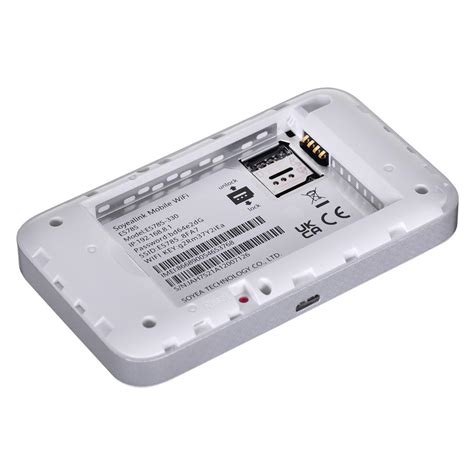
- Prisijunkite prie Wi-Fi: Išmaniajame telefone ar kompiuteryje atidarykite WiFi tinklo nustatymus ir pasirinkite tinklą pavadinimu „Nešiojamas internetas“ su keturių skaičių kombinacija. Ji užrašyta ant modemo, šalia „Wi-Fi name“. Pasirinkę tinklą, įveskite slaptažodį, užrašytą ant modemo, šalia „Wi-Fi password“.
- Aktyvuokite SIM kortelę: Atidarykite interneto naršyklę ir į adreso laukelį įveskite IP adresą. Jis nurodytas ant modemo, šalia „IP“. Atsidariusiame lange įveskite SIM kortelės PIN kodą, jis užrašytas ant SIM kortelės plokštelės.
Modemas paruoštas naudojimui.
Kaip prijungti modemą ir maršrutizatorių
Patarimai geresniam interneto ryšiui užtikrinti:
- Modemą laikykite atviroje kambario vietoje, geriausia - prie lango.
- Nedėkite modemo į spintą, dėžę ar prie sienos - tai silpnina interneto signalą.
- Jei Wi-Fi ir 4G ryšio signalas silpnas, jį galima sustiprinti panaudojant papildomą įrangą.
Plačiajuostis Interneto Ryšys ir Įranga
Plačiajuostis interneto ryšys yra didelės spartos interneto ryšys. Optinis pluoštas ir kabelis yra dažniausios plačiajuosčio ryšio jungtys. Plačiajuostį ryšį gauti galite susisiekę su interneto paslaugų teikėju (ISP). ISP dažnai pasiūlo ir plačiajuosčio ryšio modemų. Kai kurie ISP taip pat siūlo ir modemo / belaidžio tinklo kelvedžio rinkinį.
- Belaidžio tinklo kelvedis: Kelvedis siunčia informaciją iš jūsų tinklo į internetą ir atvirkščiai. Naudodami belaidžio ryšio kelvedį, galite prijungti kompiuterį prie tinklo vietoj laidų naudodami radijo signalus.
- Belaidžio tinklo adapteris: Belaidžio tinklo adapteris yra aparatūros įranga, prijungianti įrenginį prie belaidžio tinklo. Norint prijungti nešiojamąjį arba stalinį įrenginį prie belaidžio tinklo, jame turi būti belaidžio tinklo adapteris.
Kai jau turite visą įrangą, turite nustatyti modemą ir interneto ryšį.
Kaip Sustiprinti Belaidį Signalą
- Padėkite belaidį kelvedį į tokią vietą, kur jis būdamas galėtų gauti geriausią signalą su mažiausiu kiekiu trikdžių. Belaidį kelvedį padėkite pačiame centre.
- Pakelkite belaidį kelvedį nuo grindų ir atitraukite nuo sienų bei metalinių objektų, pvz., metalinių seifų.
- Sumažinkite trikdžius. Kai kuri programinė įranga naudoja 2,4 gigaherco (GHz) radijo dažnį. Tai tas pats dažnis, kurį dažniausiai naudoja mikrobangų krosnelės ir belaidžiai telefonai. Jei įjungsite mikrobangų krosnelę arba sulauksite skambučio belaidžiu telefonu, belaidžio tinklo signalas gali būti laikinai nutrauktas.
Patarimas: Norėdami sužinoti daugiau apie Wi-Fi juostas, kanalus ir signalo stiprumą, žr. prietaiso instrukcijas.
Tinklo Saugumas
Sauga svarbu visada, tačiau naudojant belaidį tinklą ji dar svarbesnė, nes jūsų tinklo signalas gali būti transliuojamas už jūsų namų ribų. Jei neapsaugosi savo namų Wi-Fi tinklo, prie jo galės prisijungti bet kuris pašalinis žmogus. O jei apsauga bus per silpna, įsilaužėlis galės pasiekti asmeninius failus ir duomenis.
Dažniausiai Wi-Fi jau turi numatytąjį slaptažodį, kurį kartu su belaidžio namų ryšio tinklo pavadinimu rasi galinėje modemo pusėje. Numatytąjį slaptažodį naudosi pirmą kartą jungdamasis prie namų Wi-Fi tinklo. Taip pat jokiu būdu šių duomenų neatsleisk ne namų gyventojams.
Štai keletas patarimų, kaip užtikrinti tinklo saugumą:
- Pakeiskite numatytąjį vartotojo vardą ir slaptažodį: Tai padeda apsaugoti kelvedį. Dauguma kelvedžių gamintojų turi numatytąjį kelvedžio vartotojo vardą ir slaptažodį bei numatytąjį tinklo pavadinimą (dar vadinamą SSID). Kitas asmuo gali naudoti šią informaciją norėdamas pasiekti jūsų kelvedį jums to nežinant. Norėdami to išvengti, pakeiskite numatytąjį kelvedžio vartotojo vardą ir slaptažodį.
- Nustatykite tinklo saugos kodą (slaptažodį): Belaidžiai tinklai turi tinklo saugos kodą, kad jie būtų apsaugoti nuo neteisėtos prieigos. Rekomenduojame naudoti Wi-Fi "Protected Access 3" (WPA3) saugą, jei jūsų kelvedis ir kompiuteris jį palaiko. Išsamesnės informacijos ieškokite kelvedžio instrukcijose.
- Naudokite užkardą: Užkarda yra aparatūra arba programinė įranga, kuri gali padėti apsaugoti kompiuterį nuo neįgaliotų vartotojų arba kenkėjiškos programinės įrangos (kenkėjiškų programų). Užkardos paleidimas kiekviename tinklo kompiuteryje gali padėti kontroliuoti kenkėjiškos programinės įrangos plitimą jūsų tinkle ir padėti apsaugoti kompiuterius, kai bandote pasiekti internetą.
Wi-Fi Ryšio Problemų Šalinimas
Wi-Fi ryšio problemos - vienas dažniausių iššūkių, su kuriuo susiduria Windows operacinės sistemos vartotojai. Nesvarbu, ar naudojate Windows 10, ar naujausią Windows 11 versiją, prarastas interneto ryšys gali trukdyti darbui, mokslams ar pramogoms.
Štai keletas dažniausių problemų sprendimo būdų:
- Patikrinkite tinklo adapterio tvarkyklę: Jei tinklo adapterio tvarkyklės (angl. drivers) yra pasenusios arba sugadintos, tai gali sukelti ryšio problemų.
- Nustatykite tinklą iš naujo: Eikite į Pradžia > Parametrai > Tinklas ir internetas > Būsena > Tinklo nustatymas iš naujo. Nustačius tinklą iš naujo, „Wi-Fi“ slaptažodis bus prarastas. Tokiu atveju turėsite įvesti slaptažodį dar kartą, kad prisijungtumėte prie „Wi-Fi“ tinklo.
- Nustatykite parinkties MIMO energijos taupymo režimas parinktį Vertė kaip Be SMPS: Taip gali nutikti, kai sistemos konfigūracija pakinta dėl trečiųjų šalių programėlių. Tokiu atveju galite nustatyti parinkties MIMO energijos taupymo režimas parinktį Vertė kaip Be SMPS arba nustatyti parinkties Energijos taupymo režimas vertę Maksimalus veikimas.
- Nustatykite parinkties Energijos taupymo režimas vertę Maksimalus veikimas: Norėdami sustiprinti kompiuterio imlumą, nustatykite parinkties Energijos taupymo režimas vertę Maksimalus veikimas srityje Energijos vartojimo parinktys, atlikdami toliau nurodytus veiksmus.
- Atkurkite numatytąsias VPN arba įgaliotojo serverio nuostatas: Jei naudojate VPN, bet negalite pasiekti tinklo, jums reikia atkurti numatytąsias VPN arba įgaliotojo serverio nuostatas, išvalyti priverstinai pakeistas konfigūracijas arba pakeisti užkardos nuostatas ar „Windows“ sistemos UAC nuostatų lygį. Eikite į „Internet Explorer“ > Įrankiai > Interneto parinktys, spustelėkite Ryšiai ir panaikinkite visus elementus, esančius srityje Telefono ryšio ir virtualaus privačiojo tinklo parametrai.
Jeigu išbandėte visus sprendimus, bet Wi-Fi vis tiek neveikia, gali būti, kad problema yra rimtesnė (pvz., sugedusi aparatūra).
Papildomi Patarimai
- Sparčiausio Wi-Fi adapterio paieška: Išbandei visus būdus, kaip įjungti Wi-Fi nešiojamajame kompiuteryje, tačiau tavęs netenkina belaidžio interneto greitis? Tikėtina, kad tau reikia galingesnio modemo, spartesnio interneto plano arba pasikeisti seną kompiuterį į naują, kuris turėtų greitesnį Wi-Fi adapterį.
- Mobilusis interneto taškas: Paverskite savo "Windows" įrenginį mobiliuoju interneto tašku bendrindami interneto ryšį su kitais įrenginiais per "Wi-Fi". Galite bendrinti „Wi-Fi“, eterneto arba mobiliojo ryšio duomenų perdavimo ryšį. Dalyje Bendrinti pasirinkite, kaip norite bendrinti ryšį per "Wi-Fi" arba "Bluetooth". (Pasirinktinai) Išplėskite sekciją Ypatybės , tada pasirinkite Redaguoti ir įveskite naują tinklo pavadinimą, slaptažodį ir tinklo juostą.
Wi-Fi ryšio problemos gali būti varginančios, tačiau daugeliu atvejų jas galima išspręsti naudojant aukščiau pateiktus metodus.
tags: #kaip #nustatyti #kad #butu #internetas #kompiuterija