Eta ženklas (@) yra plačiai naudojamas simbolis, dažniausiai asocijuojamas su el. pašto adresais. Tačiau jį taip pat galite prireikti naudoti matematiniuose užrašuose arba programavimo kalbose. Jis naudojamas elektroniniuose laiškuose, socialiniuose tinkluose ar net programavimo koduose.
Šiame straipsnyje apžvelgsime kelis būdus, kaip parašyti eta ženklą nešiojamojo ar stacionaraus kompiuterio klaviatūroje. Tačiau ne visi žino kaip greitai ir efektyviai šį simbolį įvesti kompiuteryje, ypač jei klaviatūra nėra pritaikyta lietuviškam rašymui ar kyla techninių nesklandumų.
Tekstų rengyklė 16 dalis. Specialiųjų simbolių įterpimas. 6 klasei
Eta Ženklo Istorija
Galbūt nustebsite sužinoję, kad šis simbolis buvo išrastas gerokai anksčiau nei kompiuteriai ar internetas. Venecijoje šis simbolis reiškė ne tik birių prekių, bet ir skysčių matą. Dabar jis buvo vartojamas kaip trumpesnis frazės „at the rate of“ (esant vieneto kainai) pakaitalas. Šis simbolis buvo ir garsiojoje 1900 metų „Underwood No. 5“, o iš ten pateko į kompiuterių klaviatūras. Iš tikrųjų šis simbolis skirtingose šalyse vadinamas skirtingai.
Šio simbolio kilmė nežinoma, tačiau jis naudojamas el. pašto adresuose nuo pat pirmųjų elektroninių žinučių siuntimo dienų. Jis pirmiausia asocijuojamas su el. pašto adresais, tačiau taip pat plačiai naudojamas programuojant, kuriant turinį socialiniuose tinkluose bei įvairiose IT sistemose. Jį galima rasti elektroninio pašto adresuose, naudotojo varduose pokalbių programose, socialiniuose tinkluose ir kitur. O kai kuriose programavimo kalbose jis naudojamas klaidoms ar anotacijoms pabrėžti.
Eta ženklas tapo neoficialiu interneto simboliu ir yra siejamas su informacinėmis technologijomis.
Būdai Parašyti Eta Ženklą
Standartinė Kombinacija
Norint parašyti eta ženklą klaviatūroje - reikia paspausti ir laikyti mygtuką Shift, o tada - skaičių 2 viršutinėje skaičių eilutėje. Ši kombinacija suveiks tik tada, kai klaviatūroje naudojate anglų kalbą.
Jeigu šių mygtukų kombinacija nesuveikė, greičiausiai klaviatūros nustatymuose pasirinkta kita kalba.
Ką daryti, jei klaviatūra anglų kalba?
Neretai pasitaiko situacijų, kai tenka naudotis kompiuteriu su anglų kalbos klaviatūros išdėstymu (pvz., JAV QWERTY). Šis būdas itin paplitęs tarptautinėje rinkoje ir veikia nepriklausomai nuo operacinės sistemos. Vis dėlto, jei kompiuteryje nustatyta lietuviška klaviatūra, o fizinė klaviatūra yra angliška, gali kilti nesusipratimų.
Laikykite nuspaudę „Alt“ klavišą ir skaičių klaviatūroje (dešinėje pusėje) įveskite „64“.

Eta Ženklas Lietuviškoje Klaviatūroje
Jeigu pas jus įjungta lietuviška klaviatūra, aukščiau aprašytas būdas nesuveiks, o ekrane pamatysite didžiąją Č raidę. Tačiau yra greitesnis būdas pasiekti skaitmenų klavišų simbolius.
Naudojant lietuvišką klaviatūrą, dalis skyrybos ženklų ir simbolių yra pakeičiami lietuviškomis raidėmis. Tačiau šie simboliai nedingsta - bet kada galite juos pasiekti naudodami Alt Gr klavišą.
Naudodamiesi tuo pačiu Alt Gr klavišu arba dešiniuoju Alt klavišu galime įterpti ir tuos simbolius, kurie klaviatūroje yra pažymėti, bet lietuvių kalbos išdėstyme neveikia. Pavyzdžiui, jei kartu su Ą klavišu spausime ir Alt Gr klavišą, įsiterps „1“. Jei kartu su Ą klavišų spausime Alt Gr ir Shift, įsiterps šauktukas (!).
Visas lietuviškų raidžių klavišų reikšmių sąrašas yra toks:
| Klavišas | Spaudžiant vieną | Spaudžiant su Alt Gr | Spaudžiant su Alt Gr ir Shift |
|---|---|---|---|
| 1 arba Ą | Raidė Ą | 1 (skaitmuo vienas) | ! |
Alternatyvus Būdas Parašyti Eta Simbolį
Jį galima naudoti ir lietuviškoje ir angliškoje klaviatūroje. Paspauskite ir laikykite Alt mygtuką, o Numpad klaviatūroje surinkite skaičius 6 ir 4. Atkreipkite dėmesį, kad skaičius reikia surinkti būtent Numpad klaviatūros dalyje, viršutinė skaičių eilutė šiuo atveju netinka.
Eta Ženklas Simbolių Lentelėje
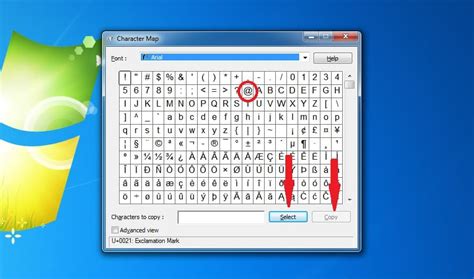
Jeigu ne vienas iš aukščiau aprašytų būdų jums netinka, galite tiesiog nukopijuoti eta ženklą iš kompiuterio simbolių lentelės.
Paspauskite mygtukus Win ir R.
Iššokusiame langelyje įrašykite komandą „charmap.exe” ir spauskite OK.
Ekrane pasirodys lentelė su simboliais.
Kiti Patarimai ir Sprendimai
- Klaviatūros Nustatymų Patikrinimas ir Pakeitimas: Daugelis problemų, susijusių su simbolių įvedimu, kyla dėl netinkamų klaviatūros nustatymų. Šią problemą galima lengvai išspręsti pakeitus klaviatūros kalbą į anglų per valdymo skydelį arba naudojant klavišų derinį Alt + Shift.
- Jei šis metodas neveikia, patikrinkite „System Preferences“ > „Keyboard“ > „Input Sources“ ir įsitikinkite, kad pasirinkta lietuviška klaviatūra.
- Kopijavimas iš Interneto: Dar vienas būdas - nukopijuoti simbolį iš interneto.
- Lietuviškoje klaviatūroje, įdiegtoje „Android“ ar „iOS“ sistemose, jis dažniausiai slepiasi po skaičių klavišu „2“ - tereikia perjungti klaviatūrą į simbolių režimą (paprastai paspaudus „123“).
Jei klavišų kombinacijos neveikia, patikrinkite:
- Ar klaviatūros kalba atitinka jūsų įpročius (perjungiama per „Win“ + „Space“ ar kitą kombinaciją).
- Ar klaviatūra nesugedusi - išbandykite kitą USB prievadą ar prijunkite kitą klaviatūrą.
- Ar programa, kurioje rašote, palaiko šį simbolį (kai kurios senos programos gali turėti apribojimų).
Kaip parašyti simbolius, kurių klaviatūroje nėra?
Norint parašyti simbolį, kurio nematote ant klaviatūros mygtukų, naudokite „Alt kodus“.
Kaip juos aktyvuoti?
Norint naudoti „Alt kodus“, reikia kairėje klaviatūros pusėje įspausti ALT mygtuką ir tuo pačiu metu rinkti skaičius „numpad“ klaviatūroje. Šią klaviatūrą įsijungti galite nuspaudę skaičių klaviatūros viršuje esantį mygtuką „num“.
Jei jūsų klaviatūroje nėra atskirų skaičių klavišų, dažniausiai juos įjungti galite klaviatūroje vietoje dalies raidžių.
Ką Daryti, Jei Klaviatūra Neveikia?
Jei Jūsų klaviatūra neveikia tinkamai ar simboliai neatsiranda, tai gali apsunkinti darbą ir komunikaciją. Šios problemos dažniausiai kyla dėl netinkamų klaviatūros nustatymų, tačiau kartais tai gali rodyti rimtesnę techninę problemą.
Klaviatūros Gedimų Sprendimo Žingsniai
Jeigu klaviatūra apskritai nereaguoja, priežastis gali būti fiziniai pažeidimai, drėgmės poveikis arba vidiniai sujungimo gedimai. Drėgmės pažeistų klaviatūrų remontas dažnai reikalauja kruopštaus valymo ir dalies komponentų keitimo.
Problemos Sprendimas: Dažniausiai tokiais atvejais naudinga patikrinti klaviatūros nustatymus per „Windows“ valdymo skydelį. Jei simbolis vis tiek neatsiranda, problema gali būti susijusi su klaviatūros valdikliais ar fiziniais klavišų pažeidimais.
Problemos Sprendimas: Jei Jūsų klaviatūra neatsako arba simbolio įvesti nepavyksta, verta patikrinti sistemos nustatymus. „Windows“ sistemoje ją galima įjungti per „Settings“ > „Ease of Access“ > „Keyboard“ > „On-Screen Keyboard“. „Mac“ sistemoje ieškokite „Keyboard Viewer“ per „System Preferences“.
Tačiau „MacBook“ klaviatūrų problemos dažnai būna susijusios su fiziniu nusidėvėjimu, ypač jei įrenginys intensyviai naudojamas.
Jei šie sprendimai atrodo nepatogūs, kreipkitės į „Fixas“ kompiuterių remonto meistrus. Mes ne tik sutvarkysime Jūsų klaviatūrą, bet ir pateiksime praktinius patarimus, kaip išvengti panašių problemų ateityje.
Jei turite klausimų ar kitų gudrybių, pasidalinkite jomis su mumis!