Šiame straipsnyje sužinosite, kaip efektyviai įdiegti vertinimo lentelę „Facebook“, dirbti su pakartotine rinkodara ir optimizuoti reklamos rezultatus. Šiame kurse perprasite „Meta Ads Manager“ įrankį, įdiegsite „Pixel“, susikursite tikslines auditorijas ir išmoksite analizuoti rezultatus, kad galėtumėte efektyviai valdyti reklamos biudžetą.
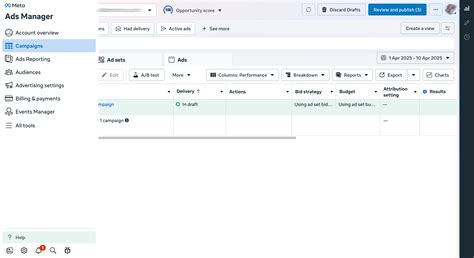
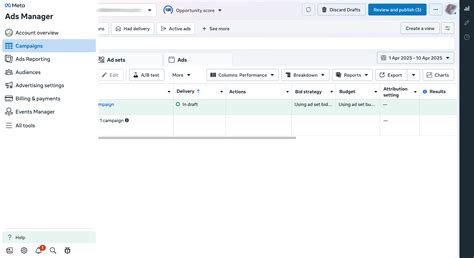
Mokymų kursas: „Meta Ads Manager“ įrankis
Įsigijus mokymus, 12 mėnesių turėsite prieigą prie vaizdo įrašų, kuriuos galėsite peržiūrėti jums patogiu metu, kartoti medžiagą ir konsultuotis su lektore individualiai telefonu, “Messenger” arba el. paštu arba „Messenger“ žinutėmis. Taip pat išmoksite dirbti su pakartotine rinkodara ir optimizuoti reklamos rezultatus.
Ko išmoksite?
- Sužinosite, kokį turinį leidžia „Meta“, kur rasti aktualiausias taisykles ir kaip išvengti reklamos atmetimo. Dirbsite užtikrintai, žinodami, ką galite reklamuoti.
- Sukursite ir tinkamai sukonfigūruosite reklamos paskyrą („Ad Account“) ir verslo paskyrą („Business Manager“). Išmoksite tvarkingai valdyti visą reklamų struktūrą - be painiavos ir klaidų.
- Įdiegsite „Meta Pixel“ kodą savo svetainėje ir nustatysite svarbiausius įvykius („Events“), kad galėtumėte tiksliai sekti vartotojų veiksmus ir optimizuoti reklamos efektyvumą.
- Išmoksite kurti reklamas „Meta Ads Manager“ įrankiu - nuo verslo tikslo pasirinkimo iki auditorijų kūrimo („Saved“, „Custom“, „Lookalike“). Mokėsite pasiekti būtent tuos žmones, kurie yra jūsų klientai.
- Gebėsite kurti remarketingo kampanijas - rodyti reklamą tiems, kurie jau lankėsi jūsų svetainėje ar domėjosi jūsų paslaugomis. Tai vienas efektyviausių reklamos būdų.
- Išmoksite skaityti skaičius: analizuoti kampanijų rezultatus, įžvelgti, kas veikia, ir koreguoti reklamas duomenimis grįstais sprendimais.
- Analizuosite realius reklamos pavyzdžius ir suprasite, kodėl vienos kampanijos veikia, o kitos - ne. Gausite idėjų savo verslui.
- Prieš leisdami pinigus - suplanuosite reklamą ant popieriaus.
Mokymų įrašai - suteikiama 12 mėnesių prieiga prie vaizdo įrašų. Galėsite mokytis savo tempu, stabdyti ir kartoti medžiagą pagal poreikį. Baigę mokymus, gausite oficialų pažymėjimą su unikaliu serijos numeriu, patvirtinantį jūsų įgytas žinias.
„Facebook“ skelbimai pradedantiesiems (išsamus vadovas, 2025 m.)
Kurso turinys
- „Meta“ reklamos sąlygos
- „Meta“ reklamos užsakymas per „Ads Manager“
- „Meta“ pakartotinė rinkodara
- Reklamos rezultatų analizė
Mokymų lektorė
Gitana Ginkevičė yra skaitmeninės rinkodaros inžinierė, aktyviai dirbanti „Meta“ reklamos srityje nuo 2015 m. Ginkevičė yra nuotolinio mokymo rengimo ekspertė, įgijusi šios specializacijos magistro laipsnį.
Stambesni verslai paslaugas užsisako agentūrose, o mažiems tai per brangu. Jie viską bando daryti savarankiškai - patys kuria, gamina, reklamuoja ir parduoda. Mano tikslas - išmokyti smulkųjį verslininką skaitmeninės rinkodaros pagrindų.
DUK
Ar man naudingi šie kursai, jeigu niekada nesu pirkęs reklamos?
Taip. Lektorė žingsnis po žingsnio parodo, kaip sukurti reklamą, sukonfigūruoti auditorijas ir analizuoti rezultatus.
Ar sužinosiu ką nors naujo?
Mokymai apima ne tik pagrindinius reklamos kūrimo etapus, bet ir pažengusiems skirtas temas: „Business Manager“ konfigūracija, „Meta Pixel“ įdiegimas, įvykių („Events“) nustatymas, remarketingas, „Custom“ ir „Lookalike“ auditorijos. Jei šios sritys jums dar naujos - kursas bus vertingas. Jei su visais įrankiais dirbate nuolat - šis kursas gali būti per lengvas.
Kada ir kur vyksta mokymai?
Mokymai vyksta nuotoliniu būdu internetu. Prieigą prie vaizdo įrašų gausite iškart po įsigijimo, o mokytis galėsite jums patogiu metu. Prieiga galios 12 mėnesių nuo pirkimo dienos.
Kiek laiko galėsiu mokytis?
Prisiregistravę iškart gausite prieigą prie vaizdo įrašų, kurių bendra trukmė - apie 5 valandos. Mokysitės savo tempu - įrašus galima stabdyti, atsukti ar kartoti. Prieiga galios 12 mėnesių nuo pirkimo datos.
Ar galėsiu paklausti, jei kažko nesuprasiu?
Taip. Kilus klausimams, galėsite konsultuotis su lektore individualiai - telefonu, el. paštu arba „Messenger“ žinutėmis.
Formulių klaidų taisymas programoje "Excel"
Formulės - tai lygtys, kurios atlieka skaičiavimus su darbalapyje įvestomis reikšmėmis. Formulė prasideda lygybės ženklu (=). Jei lygybės ženklo neįvesite, tai, ką įvedate, gali būti rodoma kaip tekstas arba data. Patikrinkite, ar visi skliausteliai turi savo porą (yra ir atidaromasis, ir uždaromasis skliaustelis). Kai formulėje naudojate funkciją, svarbu, kad kiekvienas skliaustas būtų tinkamoje padėtyje, kad funkcija veiktų tinkamai.
Kai nurodote langelių diapazoną, nuorodai į pirmąjį diapazono langelį ir nuorodai į paskutinį diapazono langelį. atskirti naudokite dvitaškį (:). Kai kurių funkcijų atveju būtina nurodyti argumentų. Kai kurioms funkcijoms, pvz., SUM, reikia skaitinių argumentų. Kitoms funkcijoms, pvz., REPLACE, bent vienam argumentui reikia tekstinės reikšmės.
Neformatuokite į formules įvedamų skaičių. Pavyzdžiui, jei norite įvesti reikšmę 1000 EUR, formulėje įveskite 1000. Jei kaip skaičiaus dalį įvesite kablelį, „„Excel““ laikys jį skyriklio simboliu.
Klaidų tikrinimas
Norėdami patikrinti, ar formulėje nėra klaidų, galite taikyti tam tikras taisykles. Šios taisyklės negarantuoja, kad darbalapyje nebus klaidų, bet jos gali labai daug nuveikti ieškodamos dažnai pasitaikančių klaidų. Klaidą galite išspręsti naudodami "Excel" rodomas parinktis arba galite nepaisyti klaidos pasirinkdami Nepaisyti klaidos.
Langeliai, kuriuose yra formulių, kurių rezultatas yra klaida: formulė nenaudoja numatytos sintaksės, argumentų ar duomenų tipų. Klaidų reikšmės apima #DIV/0!, #N/A, #NAME?, #NULL!, #NUM!, #REF!, #VALUE!.
Pastaba: Jei klaidos reikšmę įvesite tiesiai į langelį, ji bus saugoma kaip klaidos reikšmė, bet nebus pažymėta kaip klaida.
Jei anksčiau neignoravote kokių nors klaidų, galite vėl patikrinti, ar jų nėra, atlikdami šiuos veiksmus: eikite į Dalį Failo > parinktys > Formulės. Pasirinkite vieną iš veiksmų mygtukų dešinėje dialogo lango pusėje.
Dažniausios klaidų reikšmės
- Klaidos #DIV/0! Ar bandote padalyti iš nulio arba tuščio langelio?
- Klaidos #N/A Jei naudojate funkciją, pvz., VLOOKUP, ar tai, ko ieškote, turi atitikmenį peržvalgos diapazone? Pabandykite naudoti IFERROR, kad nebūtų rodoma #N/A.
- Klaidos #NAME? Ši klaida pateikiama, kai „Excel“ neatpažįsta formulėje esančio teksto. Įsitikinkite, kad teisingai parašytas funkcijos pavadinimas.
- Klaidos #NULL! „Excel“ pateikia šią klaidą, kai nurodote dviejų nesusikertančių (kryžminių) sričių sankirtą.
- Klaidos #NUM! Ar naudojate funkciją, kuri kartojasi, pvz., IRR arba RATE? Jei taip, klaida #NUM! greičiausiai yra todėl, kad funkcija negali rasti rezultato.
- Klaidos #REF! „Excel“ pateikia šią klaidą, kai langelio nuoroda negalioja. Ar netyčia panaikinote eilutę arba stulpelį?
- Klaidos #VALUE! Ar naudojate matematinius ženklus (+, -, *, /, ^) su skirtingais duomenų tipais? Jei taip, pabandykite naudoti funkciją.
Kai langeliai darbalapyje nematomi, tuos langelius ir jų formules galite peržiūrėti peržvalgos lango įrankių juostoje. Peržvalgos lange patogu patikrinti ar patvirtinti didelių darbalapių formulės skaičiavimus ir rezultatus.
tags: #kaip #patalpinti #vertinimo #lentele #facebook