Daugelis šiuolaikinių žmonių nebegali įsivaizduoti savo gyvenimo be kompiuterio, jiems jis - darbą bei susisiekimą palengvinanti priemonė, laisvalaikio praleidimo būdas. Būtent todėl dažnas asmuo kompiuterį turi savo namuose, tik, žinoma, ne visomis programomis moka naudotis.
Šiame straipsnyje aptarsime, kaip valdyti puslapio nustatymus ir formatuoti antraštes "Word" dokumentuose.
How to make the CORRECT INTERNAL ANGLE of a plinth or baguette at home without a miter box
Puslapio Nustatymai (Page Setup)
Page Setup - tai meniu File komanda. Ji skirta paraštėms, popieriaus lapo dydžiui, spausdinimo krypčiai bei t. t. pasirinkti. Paprastai šiuos parametrus reikia nustatyti prieš spausdinant dokumentą.
- Pasirinkite meniu komandą File → Page Setup…
- Atsidaro dialogo lango skirtukai, skirti popieriaus lapo parametrams nustatyti.
- Kaip matote dialogo lange, "Word" jau yra nustatęs kai kuriuos numatytuosius parametrus.
- Pereikite į kairiosios paraštės lauką Left Margin.
- Paspauskite Enter bei grįžkite į tekstą. Dabar pasirinkite File → Print Preview.
Kaip jau buvo rašyta anksčiau, puslapio parametrų langelyje yra keturi lapai su skirtukais, kuriuose nustatomi įvairūs parametrai. Mes susipažinome su paraštėmis, kurios yra pirmame lape. Lapo dydžio lange Paper Size galima pasirinkti lapo dydį. Lapo padėtis (Orientation) yra kiek įdomesnis parametras. Lapuose su skirtukais pateikiami dar keli naujesni parametrai. Pvz., maketo lape Layout galima pasirinkti, ar viršutiniai bei apatiniai kolontitulai bus skirtingi dešiniajame bei kairiajame puslapyje.
Page Setup parametrus galima nustatyti visam dokumentui arba pasirinktoms jo sekcijoms. Kai programoje "Word" sukuriamas naujas dokumentas, programa perskaito informaciją apie numatytąjį šriftą, puslapio parametrus bei t. t. Deja, šie parametrai nėra pateikiami visi kartu viename dialogo lange.
Page Setup galima priimti pakraščių bei kt. parametrus. Jūs esate įspėjami, jog ketinate pakeisti numatytuosius parametrus.
Tarpai Makete
Bet kuriame makete tarpas yra labai svarbus elementas. Galima nustatyti kiekvienos pastraipos atskirai arba viso dokumento pastraipų tarpus. Galiausiai tarpus galima padaryti visuotinius, jog šis parametras veiktų visą laiką.
- Pastatykite pelės žymeklį pažymėtame bloke bei paspauskite dešinį klavišą.
- Atsidarys kontekstinis meniu, kuriame pateikiamos įvairios komandos.
- Čia matote, jog pastraipos nėra atitrauktos nei į dešinę, nei į kairę (Indentification).
- Pastarąjį parametrą pakeiskime.
- Paspauskite klavišą Enter arba bakstelėkite OK, jog būtų priimta nauja parametro reikšmė. Dabar jūs grįžote į dokumentą.
- Dabar tekstas atrodo geriau. Prieš kiekvieną pastraipą atsiranda tarpai. Be to, dabar aiškiai matysite, kurioje vietoje buvo paspaustas klavišas Enter.
Diagramų ir Duomenų Įterpimas
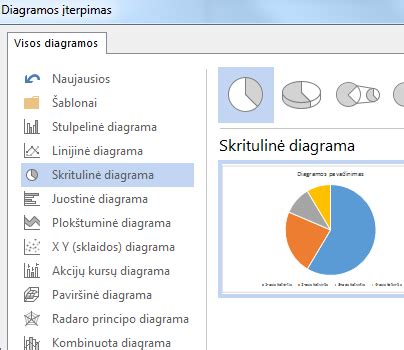
Jei dirbate su skaičiuoklėmis, gali tekti diagramą iš skaičiuoklės įterpti į "Word". Tai iš tikrųjų labai paprasta. Suprantama, tam reikia laikyti skaičiuoklę.
- Pereikite į tą programos langą, kuriame yra diagrama.
- Pažymėję diagramą, paspauskite Ctrl + C bei taip nukopijuokite ją. Dabar atidarykite dokumento langą bei įterpkite kopiją su Ctrl + V.
- Šitaip įterpus diagramą į "Word", kartu su dokumentu įrašomas visas "Excel" darbo lapas.
Yra įvairių skaičiuoklių įterpimo būdų. Sakykime, jog jums reikalingi lentelės duomenys. Tai taip pat paprastas uždavinys. Pereikite į meniu komandą Insert → File… Pasirinkite failo tipą All Files (visi failai) bei pažymėkite tą skaičiuoklę, kurią norite įterpti.
Viršutinis Kolontitulas ir Lentelės
Viršutinis kolontitulas - tai specialiai apsaugota sritis puslapio viršuje, kurioje negalima įterpti teksto. Viršutinis kolontitulas paprastai kartojamas kiekviename dokumento puslapyje. Dabar noriu, jog viršutiniame kolontitule įterptumėte lentelę. Šoniniuose viršutinio kolontitulo langeliuose įrašykite du grafinius elementus.
- Dabar žymeklis atsiduria lapo viršuje esančiame laukelyje.
- Toliau dirbsite viršutiniame kolontitule. Nesijaudinkite. Dirbkite lygiai taip pat, kaip ir bet kurioje kitoje puslapio vietoje.
- Bakstelėkite OK bei paspauskite klavišą ←, jog pašalintumėte žymėjimą.
Lentelių sudarymas - tai labai lanksti bei praktiška priemonė. Dažnai tai pats geriausias būdas kaip nors ypatingai suformatuoti tekstą. Pradėsime nuo to, kaip įterpti lentelę. Nieko kol kas į ją nerašykite. Tai padarysime vėliau. Pirmasis būdas labai paprastas. Bakstelėkite mygtuką, kuriame pavaizduota lentelė.
- Atidarykite naują dokumentą. Nustatykite rodymo režimą Print Layout.
- Taip įterpiama tvarkinga lentelė. Stulpeliai bei eilutės ekrane atskirti plonomis linijomis. Lentelė yra gana plati.
- Žymekliu pasiekus paskutinės eilutės paskutinį langelį bei paspaudus Tab, pridedama dar viena eilutė.
- Lentelėje taip pat galima judėti priešinga kryptimi, spaudžiant Shift + Tab.
Žymeklį pastačius lentelėje, akimirksniu atsiranda du valdymo elementai - vienas prie viršutinio kairiojo kampo, o kitas prie apatinio dešiniojo kampo.