Šiandien pateikiame Jums populiariausių programėlių sąrašą, kurios jau dabar palaiko tamsų dizainą (angl. dark theme) ir yra vertos Jūsų dėmesio išbandyti. „YouTube“ siūlo tamsią temą, kuri yra daug geresnė ir jūs galite ją suaktyvinti atlikdami kelis veiksmus. Taigi, panagrinėkime, kaip įjungti tamsųjį režimą „YouTube“ ir kitose populiariose programėlėse.
Kaip naudotis Shortcuts (liet. Komandos) programėle iPhone telefone?
Tamsaus režimo privalumai
„Google“ teigimu, tamsaus režimo naudojimas telefone yra dvejopas: jis sunaudoja mažiau telefono akumuliatoriaus ir sukelia mažiau įtampos akims tamsioje aplinkoje. Tačiau mūsų žiniomis, tai veikia tik su įrenginiais, turinčiais „OLED” ir „AMOLED” ekranus, kadangi šie ekranai veikia paleidžiant elektros srovę per organinius junginius, kad būtų apšviesti atskiri pikseliai.
Didžiąją dienos dalį praleidžiame žiūrėdami į ekranus. Visa ta ryški šviesa, sklindanti į Jūsų akių obuolius - nėra nuostabi. Mėlyna šviesa gali sutrikdyti miegą, suklaidindama Jūsų smegenis dėl paros laiko.
„Google“ paskelbė, kad oficialus tamsusis režimas ateis į „Android“ šiais metais vėliau ir jis jau dabar prieinamas „Android 10“ operacinės sistemos versijoje. Tada „Apple“ paskelbė apie tamsųjį režimą „iOS 13“, kuriuo jau gali mėgautis „iPhone“ telefonų turėtojai.
Kaip įjungti tamsųjį režimą „YouTube“
Bakstelėkite savo profilio portretą viršuje dešinėje ir eikite į „Nustatymai" (angl. settings). Pasirinkite „Bendrieji” (angl. settings and privacy). Pasirinkus „Ekranas ir garsai” (angl. display and sounds) meniu rasite tamsiąją temą, kurią reikės įgalinti.
Žingsnis po žingsnio instrukcija:
- Bakstelėkite savo profilio portretą viršuje dešinėje.
- Eikite į „Nustatymai" (angl. settings).
- Pasirinkite „Bendrieji” (angl. settings and privacy).
- Pasirinkus „Ekranas ir garsai” (angl. display and sounds) meniu rasite tamsiąją temą, kurią reikės įgalinti.
Tamsus režimas kitose programėlėse
Pagal numatytuosius nustatymus šios programos išdėstymas yra dinamiškas, kurį galite pakeisti ir nustatyti tamsiąją temą kaip nuolatinį išdėstymą. Bakstelėkite piktogramą viršuje kairėje ir eikite į nustatymus. Slinkite žemyn ir pasirinkite „Sąsajos” nustatymus (angl. Interface).
„EverNote“ oficialiai yra užrašų programėlė, tačiau taip pat galite naudoti ją kaip planuotoją. Tamsusis režimas yra, bet pagal numatytuosius nustatymus neįjungtas.
2017 m. „Vikipedija“ pristatė savo tamsiąją temą, kuri yra gera. Iš tikrųjų programėlėje yra dvi parinktys, tamsi (angl. dark) ir juoda (angl. black), kad galėtumėte patys nuspręsti, kokio tamsumo jums reikia. Norint įjungti „Wikipedia“ tamsųjį režimą, reikia bakstelėkite piktogramą viršutiniame kairiajame programos kampe. Iš atsidariusio meniu, pasirinkite „Nustatymai“ (angl. nustatymai) ir rasite punktą „Programėlės tema” (angl. 1. 2.
Kitos programėlės su tamsiu režimu:
- „Skype“
- „Viber“
- „Microsoft Outlook“
- „Chrome“
Patarimai ir triukai
Įjungti tamsųjį režimą lengva, tiesiog eikite į parinkčių mygtuką, esantį viršutiniame dešiniajame kampe ir iššokančiame meniu bakstelėkite tamsūjį režimą. Programa akimirksniu tampa tamsi ir pokalbių bei nustatymų meniu irgi pasidaro tamsus.
„Dark Mode“ perjungiklis bus pirmasis jūsų profilio nustatymų pasirinkimas. Įjunkite tamsų režimą ir visas fonas iš balto, pasikeis į juodą.
„Skype“ visai neseniai išleido tamsųjį režimą „Android“ programoje. Jei dar nematote šios funkcijos, tiesiog atnaujinkite „Skype“ programą iš „Google Play“ parduotuvės ir bakstelėkite profilio portretą. Pasirinkite „Nustatymai" (angl. settings) ir eikite į „Išvaizda” (angl. appearance). Čia rasite du režimus: šviesų ir tamsų. Pasirinkite tamsų ir spauskite „Pritaikyti” (angl. apply).
Norint įjungti „Viber“ tamsųjį režimą, bakstelėkite „daugiau“ (angl. more), „Nustatymai“ (angl. settings), tada „Išvaizda“ (angl. appearance) ir spaudžiame mygtuką „Tamsus režimas“ (angl.
Norėdami įjungti tamsųjį režimą, bakstelėkite parinkčių mygtuką viršutiniame dešiniajame kampe ir eikite į nustatymus. Bakstelėkite „Tinkinti išvaizdą“ (angl.
Bakstelėkite mygtuką „Parinktys“ (anlg. options) viršutiniame dešiniajame kampe ir pasirinkite „Nustatymai“ (angl. settings). Slinkite į apačią ir įgalinkite tamsųjį režimą. Įjungus tamsųjį režimą, visa programa tampa tamsi, tačiau viršutinės ir šoninės juostų spalvos išlieka tos pačios.
Jei norite pereiti į slaptą režimą, galite pakeisti jį į tamsesnę temą. Spauskite ant dešinio skydelio, jis pavaizduotas kaip trys linijos, ten atidarykite „Nustatymų“ (angl. settings)kategoriją. Leiskitės žemyn meniu, bakstelėkite „Night mode“ (angl.
Įjungti „Microsoft Outlook“ tamsųjį režimą yra paprasta: atidarykite „Microsoft Outlook“ programėlę, bakstelėkite „Nustatymai“ (angl.
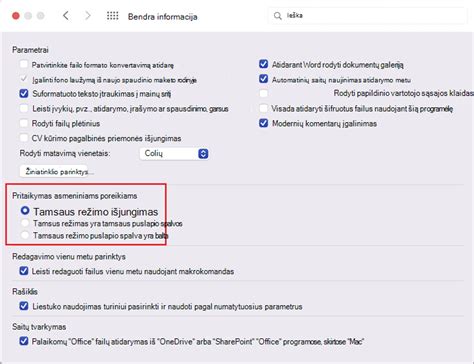
Pirmiausia, turite įsitikinti, kad „Chrome“ atnaujinta „Google Play“ parduotuvėje. Versija turėtų būti bent 74, kurią galite patikrinti skiltyje „Nustatymai“ (angl. settings) > „Apie Chrome“ (angl. about chrome). Jei dar neturite 74 versijos, tai tamsus režimas neveiks. Bakstelėkite išskleidžiamą meniu ir nustatykite jį į „Įgalinta“ (angl. enabled), taip kaip parodyta paveiklėlyje. Paspauskite mygtuką apačioje, kad paleistumėte naršyklę iš naujo. Kai „Chrome“ vėl atsidarys, bakstelėkite meniu mygtuką ir grįžkite į „Nustatymai“ (angl. settings). Pagrindiniame meniu turėtų būti nauja parinktis, pavadinimu „Temos“ (angl. themes). Jei to nėra, tereikia išjungti ir vėl įjungti programėlę.
Apibendrinimas
Tamsus režimas yra puikus būdas sumažinti akių įtampą ir taupyti akumuliatoriaus energiją. Sekite šias instrukcijas, kad įjungtumėte tamsųjį režimą savo mėgstamose programėlėse.