Šiandieninis verslas ir komandinis darbas neįsivaizduojamas be galimybės efektyviai bendradarbiauti kuriant ir redaguojant dokumentus. Naudojant „Microsoft 365“ ir „OneDrive“ arba „SharePoint“, keli žmonės gali kartu dirbti su Word dokumentu, Excel skaičiuokle arba PowerPoint pateiktimi. Šiame straipsnyje aptarsime, kaip tai veikia, kokios yra funkcijos ir kaip užtikrinti duomenų saugumą.
Darbas Word su keliais autoriais yra galimybė derinti kelių bendraautorių, kurie gali būti plačiai atskirti vienas nuo kito pagal vietą ar laiko juostas, net priešingose pasaulio pusėse. Galite bendrinti dokumentą keliose platformose, pvz., "Windows", "MacOS", "iOS" ir žiniatinklyje. Visi dokumento įnašai įrašomi realiuoju laiku į vieną failą "OneDrive". Yra tik viena versija, todėl kelių autorių atlikti pakeitimai visada sinchronizuojami.
Dokumento bendrinimas ir redagavimo leidimai
Kai bendrinate dokumentą su keliais autoriais, suteikiate jiems teisę atlikti keitimus ir įterpti komentarus. Norėdami sužinoti, kaip bendrinti dokumentą, žr. "OneDrive" failų ir aplankų bendrinimas. Kai bendrinate dokumentą, būtinai pasirinkite Leisti redaguoti, kad žmonės, su kuriais bendrinate, galėtų jį keisti. Kitu atveju jie gali tik skaityti dokumentą.
Jei leisite redaguoti, taip pat galėsite užtikrinti, kad bus sekami kitų autorių atlikti keitimai. Norėdami tai padaryti, kai bendrinate dokumentą, įjunkite Atidaryti tik peržiūros režimu. Svarbu: Atidaryti peržiūros režimu šiuo metu palaikoma tik žiniatinklio Word. Kai bendrinate dokumentą, žmonės gaus saitą, kuris atidaro dokumentą žiniatinklio Word.
Atsiliepimų teikimas ir valdymas
Atsiliepimai yra labai svarbūs komandos pastangoms. Be Word, galite pateikti atsiliepimus bendradarbiams autoriams dviem būdais: įterpdami komentarus, susietus su konkrečia dokumento vieta, arba tiesiogiai atlikdami susektus teksto pakeitimus.
Komentarai
Naudodami komentarus užduokite klausimus ir atlikite pasiūlymus arba taisymus nekeisdami teksto. Komentarai nurodo konkrečią dokumento vietą, kurią pasirenkate pažymėdami teksto dalį arba tiesiog spustelėdami arba bakstelėdami dokumente. Norėdami sužinoti, kaip įterpti komentarų į Word, skirtą "Windows" arba žiniatinkliui, žr. Komentaro įterpimas arba naikinimas. Jei naudojate Word, skirtą "MacOS", žr. Komentaro įterpimas, naikinimas arba keitimas.
Kai atsakote į komentarą, pradedate giją, kurią visi autoriai gali matyti ir atsakyti realiuoju laiku, pvz., pokalbio seanse. Gaunami atsiliepimai bus komentarai ir susekti keitimai. Kai kas nors įterpia komentarą į dokumentą, galite į jį atsakyti, jį išspręsti arba panaikinti. Daugiau informacijos apie atsakymą į komentarą žr. Atsakymas į komentarą.
Kai išspręsite giją, ji lieka dokumente, kol ją panaikinate, bet yra neaktyvi, nebent kas nors ją iš naujo atidaro. Išsprendę arba atsakę į bet kokius komentarus, galite išvalyti dokumentą juos panaikindami. Panaikinus komentarą, jis panaikinamas visam laikui, todėl geriausia komentarus saugoti tol, kol baigsite dokumentą. Išspręsti komentarai rodomi tik srityje Komentarai. Daugiau informacijos apie komentarų naikinimą žr. Keitimų sekimas Word arba Komentaro naikinimas.
Susekti keitimai
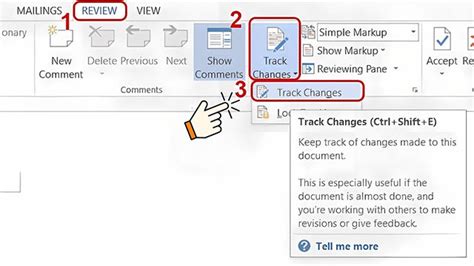
Perkėlus save į peržiūrą Word žiniatinklyje, keitimai sekami, o kiti vartotojai gali matyti jūsų dokumento papildymus. Jei dirbate "Word", skirtame staliniam kompiuteriui arba "iOS", įsitikinkite, kad įjungta parinktis Sekti keitimus. Daugiau informacijos apie darbą su keitimų sekimas žr. Keitimų sekimas Word". Susektus keitimus galite išspręsti juos priimdami arba atmesdami. Daugiau informacijos apie darbą su keitimų sekimas žr. Keitimų sekimas Word".
Sekti pakeitimus ir rodyti žymėjimą programoje „Microsoft Word“
Redagavimas vienu metu: kaip tai veikia?
Programėlės, kurios palaiko redagavimą vienu metu - Word ir PowerPoint visuose įrenginiuose, ir naujesnės nei Office 2010 versijos, palaikančios redagavimą vienu metu. Vienas iš pagrindinių bendradarbiavimo ir redagavimo vienu metu klavišų - dokumentų bendrinimas.
Kai atidarote bendrinamą dokumentą kompiuterio programoje arba mobiliajame įrenginyje, galite dirbti toliau, nesvarbu, ar esate prisijungę, ar ne. Jei tą patį dokumentą redaguoja kiti žmonės, jie negalės matyti jūsų pakeitimų, kol būsite neprisijungę.
Konfliktų valdymas
Dirbant Word, pastraipa, su kuria dirbate, yra užrakinta, kad niekas negalėtų perrašyti to, su kuo dirbate. Kai atsijungiate naudodami Word, galima dirbti su ta pačia pastraipa kaip ir kitas jūsų grupės narys. Kai įrašysite pakeitimus, gausite iššokantį pranešimą, kuriame bus sakoma, kad kilo konfliktas.
Failų sinchronizavimas
Jei dirbate su failu, kuris yra sinchronizavimo aplanke (pvz., „OneDrive“ arba „OneDrive“ darbui ar mokymo įstaigai ), jis sinchronizuojamas, kai vėl prisijungiate, neatsižvelgiant į tai, ar programa (Word, „PowerPoint“ ) veikia. Kai vėl prisijungsite, failas bus automatiškai sinchronizuotas. Jei įvyks konfliktų, gausite įspėjimą. Daugiau informacijos apie konfliktų valdymą ir sinchronizavimą rasite „Microsoft“ pagalbos dokumentacijoje.
Teisių valdymas „SharePoint“ ir „OneDrive“ aplinkose
„SharePoint“ teisės
Pagal numatytuosius nustatymus „SharePoint“ grupės ir teisės, priskirtos bibliotekai, kurioje jūs saugote arba kuriate dokumentą, yra paveldimos visuose bibliotekos dokumentuose. Pvz., komandos svetainėje, kurioje kiekvienas turi skaitymo/rašymo teises, visi gali bendrai redaguoti. „SharePoint“ teisės paveldimos, tačiau konkretiems žmonėms galite nustatyti skirtingas teises.
Jei „SharePoint“ biblioteka bendrinama tik peržiūrai, kai kuriems vartotojams galite suteikti redagavimo teisę. Tačiau jei bibliotekoje redagavimo teisės yra nustatytos kiekvienam vartotojui, negalite apriboti kelių teisių tik kaip skirtų tik peržiūrai. Paveldėtos teisės gali būti perrašytos daugiau (be ne mažiau) veiksmų suteikiančia teise. Daugiau informacijos apie teises rasite „SharePoint“ dokumentacijoje.
„OneDrive“ teisės
„OneDrive“ saugomi failai turi būti aiškiai bendrinami. Pagal numatytuosius nustatymus juos redaguoti ir peržiūrėti gali tik bibliotekos savininkas. Galite pasirinkti, kas gali redaguoti atskirus failus, bendrindami su žmonėmis arba grupėmis, kurios turi redagavimo teises. Daugiau informacijos apie bendrinimą rasite „OneDrive“ dokumentacijoje.
Bendradarbiavimas su partneriais
"Microsoft" bendradarbiauja su daugybe partnerių visame pasaulyje (įskaitant "Box", "Citrix ShareFile", "Dropbox" ir "Egnyte"), kad galėtumėte redaguoti vienu metu naudodami Internetinė „Microsoft 365“. "Office" failus galite redaguoti vienu metu naudodami bendrąją duomenų saugyklą "Office" žiniatinklyje, kompiuteryje ir mobiliuosiuose klientuose. Galite redaguoti "Office" failus vienu metu naudodami "Box" "Office" žiniatinklio ir kompiuterio klientuose. "Office" failus galite redaguoti vienu metu naudodami "Egnyte" "Office" žiniatinklyje, kompiuteryje ir mobiliuosiuose klientuose. Daugiau informacijos žr. partnerių dokumentacijoje.
Duomenų saugumas ir „Microsoft 365“
Duomenų saugumas yra didžiulis visų įmonių rūpestis, patenkantis į svarbiausių prioritetų sąrašą. Atsitiktiniai duomenų nutekėjimai ar saugumo pažeidimai gali kainuoti labai brangiai. „Microsoft 365 Business“ padeda apsaugoti jūsų duomenis kiekvienu iš šių atvejų. Išsamų saugos funkcijų sąrašą rasite „Microsoft 365 Business Security Features“.
Kai nustatysite „Microsoft 365 Business“, peržiūrėkite išplėstinės saugos politikos nustatymus, kad pradėtumėte naudoti saugos funkcijas, kurios nėra šios sąrankos dalis. „Microsoft 365 Enterprise“ schema yra pagrindinis dokumentas, kurį reikia peržiūrėti.
„Azure AD“ ir rizikos analizė
„Azure AD“ įrankis analizuoja kiekvieną vartotojo prisijungimą. Analizės tikslas - aptikti įtartinus veiksmus prisijungiant. Remiantis prisijungiant nustatytais rizikos atvejais, „Azure AD“ sistema apskaičiuoja rizikos lygį. Rizika rodo, kokia tikimybė (maža, vidutinė ar didelė), kad prisijungia neteisėtas vartotojas.
„Azure Information Protection“ (AIP)
Duomenų apsauga naudojant „Azure information protection“ (AIP) suteikia galimybę kontroliuoti įmonės duomenis, net jei duomenys yra už įmonės ribų. AIP yra debesies pagrindu sukurtas sprendimas, padedantis įmonei klasifikuoti ir, jei pageidaujama, apsaugoti dokumentus ir el. paštą, pritaikant klasifikavimą ir saugos žymas.
„Microsoft 365 Business“ skirta verslui iki 300 licencijų. neapdairiai naudojamasi el. Kaip valdyti projektus kaip profesionalas „Microsoft Teams“.
Pagrindinės bendradarbiavimo funkcijos
Šioje lentelėje apibendrinamos pagrindinės bendradarbiavimo funkcijos, aptartos šiame straipsnyje:
| Funkcija | Aprašymas |
|---|---|
| Redagavimas vienu metu | Keli vartotojai gali vienu metu redaguoti tą patį dokumentą. |
| Failų sinchronizavimas | Automatinis failų sinchronizavimas naudojant „OneDrive“ ir „SharePoint“. |
| Teisių valdymas | Galimybė nustatyti skirtingas teises vartotojams „SharePoint“ ir „OneDrive“ aplinkose. |
| Rizikos analizė | „Azure AD“ įrankis analizuoja prisijungimus, kad aptiktų įtartinus veiksmus. |
| Duomenų apsauga | „Azure Information Protection“ (AIP) suteikia galimybę kontroliuoti įmonės duomenis. |