Šiuolaikinėje, sparčiai besikeičiančioje skaitmeninėje eroje kompiuterio našumas atlieka ypač svarbų vaidmenį mūsų kasdieniame gyvenime - tiek darbui, tiek mokslams, tiek pramogoms. Iš daugelio kompiuterio veikimą lemiančių komponentų itin reikšminga yra operatyvioji atmintis (RAM). Dažnai RAM atnaujinimas - vienas paprasčiausių ir efektyviausių būdų padidinti spartą bei sistemos reakcijos greitį, tačiau šis sprendimas vis dar neretai klaidingai suprantamas.
Šiame straipsnyje aiškiai paaiškinama, ką reiškia RAM atnaujinimas, kaip jis veikia sistemos našumą ir ar realiai suteiks pastebimą kompiuterio spartos padidėjimą.
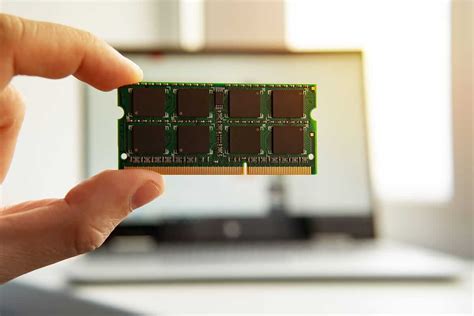
Modernūs kompiuteriai priklauso nuo darnios aparatūros komponentų sąveikos, o kiekvienas jų prisideda prie bendro našumo. RAM veikia kaip trumpalaikė duomenų saugykla, leidžianti procesoriui greitai pasiekti reikiamą informaciją. Skirtingai nei ilgalaikės atminties įrenginiai - kietieji diskai (HDD) ar puslaidininkiniai diskai (SSD) - RAM yra vadinamoji lakioji atmintis, todėl jos turinys ištrinamas išjungus kompiuterį. Nors RAM yra laikina, jos sparta ir talpa tiesiogiai daro įtaką kelių užduočių vykdymui vienu metu (multitasking), programų darbui ir sistemos stabilumui.
Ši įžanginė dalis akcentuoja pagrindinį RAM vaidmenį kompiuterio sistemoje ir glaustai aptaria RAM technologijos raidą: nuo ankstyvųjų dinaminės atminties (DRAM) modulių iki šiuolaikinių didelės spartos DDR4 ir DDR5 standartų. Suprasti šias technologines pažangas padeda įvertinti, kodėl RAM atnaujinimas neretai pagerina našumą. Taip pat aptariami požymiai, rodantys, kad gali prireikti atnaujinimo: lėtas programų paleidimas, dažni sistemos užšalimai, vangus darbas naudojant kelias programas vienu metu ar nuolat didelė atminties apkrova.
Toliau straipsnyje detaliai aiškinama, kas yra RAM techniniu požiūriu, kaip vyksta RAM atnaujinimo procesas ir kaip šis pokytis sąveikauja su kitais sistemos komponentais. Pateikiamos realaus naudojimo situacijos ir naudotojų patirtys, padedančios suprasti, ar RAM atnaujinimas iš tiesų suteiks juntamą spartėjimą, bei aptariami galimi apribojimai ir kiti veiksniai, galintys riboti sistemos veikimą net ir po atnaujinimo.
Šiuolaikinėje konkurencingoje kompiuterijos rinkoje neretai kyla praktinių klausimų: „Ar daugiau RAM tikrai pagreitins mano kompiuterį?“, „Ar verta investuoti į atnaujinimą?“ Šiame straipsnyje pateikiami aiškūs, duomenimis ir gerąja praktika pagrįsti atsakymai. Tikslas - suteikti skaitytojams žinių, reikalingų įvertinti savo sistemos poreikius, suprasti atnaujinimo eigą ir numatyti realią naudą bei galimus kompromisus.
Be techninių aspektų, nagrinėjami ir ekonominiai bei praktiniai RAM atnaujinimo klausimai. Aptariama sąnaudų ir naudos analizė, lyginanti papildomos atminties kainą su potencialiu našumo pagerėjimu - tai svarbu naudotojams, dirbantiems su resursams imliomis programomis, pavyzdžiui, žaidimais, vaizdo įrašų redagavimu ar kūrimo (development) įrankiais. Taip pat aiškinamasi suderinamumo tema: kaip nustatyti, ar jūsų sistema palaiko didesnės talpos RAM, ir kokių specifikacijų vertėtų ieškoti perkant naujus modulius.
Galiausiai pateikiamas visapusiškas požiūris į RAM atnaujinimo procesą. Sujungus technines įžvalgas ir praktinius patarimus, tekstas naudingas tiek pradedantiesiems, tiek entuziastams. Pabrėžiama, kad RAM atnaujinimas - galinga, tačiau ne universali priemonė: kiti veiksniai, tokie kaip procesoriaus sparta, duomenų kaupikliai ir bendra sistemos architektūra, taip pat lemia kompiuterio veikimą.
RAM Esmė, Jos Tipai ir Veikimo Principas
Operatyvioji atmintis (RAM) dažnai vadinama „darbine“ kompiuterio atmintimi. Tai lakioji atmintis, laikinai sauganti duomenis ir instrukcijas, kurių procesoriui reikia realiuoju laiku. Skirtingai nuo nuolatinės atminties įrenginių (pavyzdžiui, kietojo disko ar SSD), išjungus kompiuterį RAM turinys išnyksta. Vis dėlto būtent didelis duomenų skaitymo ir rašymo greitis daro didelę įtaką kasdienėms operacijoms.
Šioje dalyje gilinamasi į techninius RAM aspektus. Pirmiausia paaiškinama, kaip RAM veikia kompiuterio architektūroje, aptariant procesoriaus ir atminties sąveiką bei atminties hierarchiją. Aptariami pagrindiniai parametrai: duomenų perdavimo sparta, delsos trukmė (angl. latency) ir pralaidumas (angl. bandwidth) - visi jie lemia galutinį sistemos našumą.
Toliau nagrinėjami skirtingi RAM tipai, dažniausiai sutinkami šiuolaikiniuose kompiuteriuose. Dinaminė atmintis (DRAM) jau daugelį metų yra standartas, evoliucionavęs į SDRAM, DDR, DDR2, DDR3, DDR4 ir naujausią DDR5. Kiekviena karta pasižymi didesniu veikimo dažniu, talpa ir geresniu energiniu efektyvumu. DDR4 užtikrina didesnį dažnį ir mažesnes energijos sąnaudas nei ankstesnės kartos, o DDR5 šiuos privalumus dar labiau išplečia.
Taip pat aptariamos fizinės formos, kurios skiriasi tarp stalinių ir nešiojamųjų kompiuterių. Staliniams kompiuteriams skirti DIMM (Dual Inline Memory Module) moduliai, o nešiojamiesiems - mažesnio dydžio SODIMM (Small Outline DIMM). Šis skirtumas svarbus ne tik našumo, bet ir suderinamumo požiūriu, planuojant atnaujinimą.
Kitas aktualus aspektas - RAM vaidmuo vykdant kelias užduotis vienu metu ir užtikrinant programų našumą. Kai vienu metu veikia kelios programos, operacinė sistema duomenis laikinai saugo RAM atmintyje, kad juos būtų galima sparčiai pasiekti. Jei RAM trūksta, sistema ima naudoti lėtesnę virtualią atmintį kaupiklyje, todėl darbas akivaizdžiai lėtėja. Priešingai, didesnė talpa leidžia sklandžiau perjunginėti užduotis ir efektyviau apdoroti duomenis.
Be to, aptariami techniniai parametrai, į kuriuos verta atkreipti dėmesį: dažnis (MHz), CAS delsos reikšmė ir talpa (GB). Visi šie rodikliai veikia našumą. Pavyzdžiui, didesnis dažnis padidina duomenų perdavimo spartą, tačiau, jei delsa didelė, rezultatas gali neatrodyti įspūdingas. Optimalus šių parametrų balansas lemia, kaip efektyviai bus vykdomos atminties operacijos.
Kartu su techniniais aspektais ši dalis aiškina, kaip programinė įranga ir operacinės sistemos išnaudoja RAM ir kokiose situacijose didesnė talpa suteikia didžiausią naudą. Naudotojai, kurie dažnai intensyviai apkrauna sistemą (multitasking), žaidžia naujausius žaidimus ar užsiima vaizdo apdorojimu, greičiausiai pajus ryškų pagerėjimą.
Skyrius baigiamas paprastais diagnostikos metodais, leidžiančiais įvertinti, ar esama RAM talpa atitinka poreikius, o jei ne - ar verta svarstyti atnaujinimą.
Kas Yra RAM Atnaujinimas? - Procesas, Privalumai ir Į Ką Atsižvelgti
RAM atnaujinimas reiškia esamų atminties modulių pakeitimą naujais arba papildomų modulių įdiegimą, siekiant padidinti bendrą kompiuterio operatyviosios atminties talpą. Šioje dalyje paaiškinama, kaip vyksta visas procesas: nuo suderinamumo patikrinimo iki fizinio modulių montavimo, taip pat aptariama galima nauda padidinus atminties kiekį.
Pirmiausia įvertinama esama sistema. Reikia patikrinti, kokio tipo, greičio ir talpos RAM šiuo metu įdiegta, ir palyginti ją su maksimaliai pagrindinės plokštės palaikoma talpa. Tam dažnai naudojamasi sistemos instrukcija, gamintojo tinklalapiu ar diagnostinėmis programomis. Suderinamumas - kritiškai svarbus: pasirinkus netinkamą RAM tipą, kompiuteris gali veikti nestabiliai arba visai neįsijungti.
Patvirtinus suderinamumą, kitas žingsnis - naujos atminties fizinis įdiegimas. Staliniuose kompiuteriuose paprastai nuimamas korpuso šonas, surandami atminties lizdai ir į tuščias vietas įstatomi nauji DIMM moduliai (arba pakeičiami seni). Nešiojamiesiems kompiuteriams procesas panašus, tik dažnai pakanka nuimti atskirą aptarnavimo dangtelį. Svarbu laikytis saugos: prieš darbus išsikrauti statinę elektros energiją (pvz., naudoti antistatinę apyrankę), kad nebūtų pažeista jautri elektronika.
RAM atnaujinimo nauda gali būti įvairiapusė. Didesnė talpa leidžia kompiuteriui vienu metu vykdyti daugiau užduočių nesinaudojant lėtesne virtualia atmintimi kaupiklyje. Programos paleidžiamos greičiau, daugiafunkcis darbas tampa sklandesnis, o bendra sistemos reakcija - spartesnė. Tokios užduotys kaip vaizdo įrašų redagavimas, 3D modeliavimas ar žaidimai, turint daugiau atminties, dažnai paspartėja.
Vis dėlto būtina suvokti ribas. Jei kiti sistemos komponentai - procesorius ar duomenų kaupiklis (HDD/SSD) - yra gerokai pasenę, papildoma atmintis gali turėti tik ribotą poveikį. Aptariamos tipinės situacijos, kai RAM atnaujinimas suteikia didžiausią naudą, ir atvejai, kai spartos augimas minimalus. Kalbama ir apie „mažėjančios grąžos“ efektą: turint itin daug atminties, bet naudojant programas, kurios jos neišnaudoja, praktinė nauda menka.
Skyriuje aptariami ir ekonominiai aspektai. Nors atmintis ilgainiui pinga, išlaidos vis tiek svarbios. Vartotojams verta įvertinti modulių kainą ir palyginti ją su realiu našumo padidėjimu. Kai kuriais atvejais gali būti tikslingiau investuoti į kitus komponentus ar net naują sistemą.
Galiausiai pateikiami praktiniai patarimai, kaip išsirinkti tinkamiausią RAM atnaujinimo sprendimą: atkreipti dėmesį į prekės ženklo patikimumą, garantijas ir suderinamumą su esama konfigūracija. Taip pat aptariamos dažnos klaidos (skirtingų dažnių ar tipų modulių maišymas) ir kaip jų išvengti.
Ar RAM Atnaujinimas Tikrai Paspartins Mano Kompiuterį?
Daugelį naudotojų labiausiai domina, ar RAM atnaujinimas iš tiesų pagreitins jų kompiuterį. Šioje dalyje nagrinėjamas ryšys tarp operatyviosios atminties ir bendro sistemos našumo, remiantis tipinių testų rezultatais, naudotojų atsiliepimais ir techninėmis analizėmis.
Jei kompiuteriui nepakanka RAM, sistema pradeda naudoti kaupiklį kaip virtualią atmintį. Šis procesas, vadinamas puslapiavimu (angl. paging), yra gerokai lėtesnis nei tiesioginis skaitymas iš RAM. Atminties atnaujinimas sumažina puslapiavimo poreikį, todėl trumpėja delsos laikas ir gerėja sistemos reakcija.
Toliau apžvelgiama, kaip tokie rodikliai kaip paleidimo trukmė, programų starto greitis ar efektyvus daugelio užduočių vykdymas priklauso nuo turimos operatyviosios atminties. Taip pat aptariami įvairūs scenarijai, kuriuose lyginama sistemos elgsena prieš ir po RAM atnaujinimo: žaidimų, vaizdo redagavimo ir kasdienio darbo (keliolika naršyklės skirtukų, biuro programos ir pan.) aplinkose.
Didžiausia nauda paprastai juntama dirbant su atminties imliomis užduotimis: kelių virtualių mašinų paleidimas, daugybė naršyklės langų ar sudėtingi skaičiavimai pastebimai pagreitėja padidinus talpą. Be kiekybinių testų, svarbūs ir kokybiniai duomenys - naudotojai dažnai mini, kad padidinus RAM kompiuteris veikia „sklandžiau“, programos atsidaro greičiau, rečiau pasitaiko „pakibimų“.
Tačiau patobulinimų mastas labai priklauso nuo naudojimo scenarijų. Jei pagrindinis našumo „kamštis“ - pasenęs procesorius ar lėtas kaupiklis, vien RAM didinimas esminių pokyčių nesukurs.
Ši dalis aptaria ir RAM sąveiką su kitais komponentais. Net ir gerokai padidinus talpą, sistemos greitį gali riboti procesoriaus galios stoka ar lėtas kaupiklis. Geriausias efektas pasiekiamas derinant atnaujinimus: kartu įdiegus SSD ar atnaujinus CPU, bendras spartos šuolis būna didesnis nei atliekant tik vieną pakeitimą.
Kitas aspektas - RAM dažnis ir delsa. Ne kiekvienas atnaujinimas vienodai naudingas: moduliai su didesniu dažniu ir mažesne delsa realiame darbe gali veikti pastebimai greičiau. Paaiškinama, kaip šie rodikliai atsispindi praktikoje, ir pateikiamos gairės, kaip išsirinkti tinkamiausią atmintį pagal poreikius.
Galiausiai dekonstruojami dažni mitai. Nors daugiau RAM dažnai padeda, tai nėra „panacėja“. Jei kiti sistemos komponentai pasenę ar netinkamai veikia, didelė atminties talpa nekompensuos bendrų trūkumų. Todėl rekomenduojama į sistemą žiūrėti kompleksiškai ir, prireikus, atnaujinti ne vien RAM.
Skyriaus pabaigoje pateikiami praktiniai patarimai, kaip pasitikrinti atnaujinimo efektyvumą: naudoti priemones, stebinčias atminties sunaudojimą, procesoriaus apkrovą ir duomenų srautus į kaupiklį. Palyginus šiuos rodiklius prieš ir po atnaujinimo, galima objektyviai įvertinti pagerėjimą.
Kiti Veiksniai, Darantys Įtaką Kompiuterio Spartai
Nors RAM atnaujinimas gali reikšmingai pagerinti kompiuterio veikimą, svarbu suvokti, kad tai tik viena visos sistemos grandinės dalis. Šioje dalyje nagrinėjami kiti veiksniai ir jų sąveika su RAM. Pagrindiniai komponentai - procesorius (CPU), kaupiklis (HDD ar SSD) ir vaizdo plokštė (GPU) - taip pat daro lemiamą įtaką.
Jei turite spartų procesorių, bet stokojate pakankamai RAM, CPU daugiau laiko praleis laukdamas duomenų iš lėtesnės saugyklos. Panašiai, net turint daug RAM, bendras našumas bus menkas, jei kietasis diskas itin lėtas - tai ypač juntama kraunant didelius failus ar paleidžiant programas.
Aptariami ir programinės įrangos veiksniai. Operacinės sistemos optimizavimas, foninės (background) programos bei kenkėjiška programinė įranga smarkiai veikia, kaip efektyviai kompiuteris išnaudoja resursus. Šių faktorių ir RAM talpos ryšys sudėtingas, todėl pateikiamos rekomendacijos, kaip optimizuoti visą sistemą: reguliariai atnaujinti OS, pašalinti nereikalingas fonines programas ir pasirūpinti apsauga nuo kenkėjiškų grėsmių.
Taip pat svarbios aplinkos sąlygos - perkaitimas ir dulkių kaupimasis. Perkaitus procesoriui, jis gali sumažinti darbinius dažnius (throttling), taip panaikindamas RAM atnaujinimo teikiamus privalumus. Čia pateikiami patarimai, kaip užtikrinti tinkamą aušinimą, reguliariai valyti dulkes ir prižiūrėti ventiliaciją, kad komponentai veiktų optimalioje temperatūroje.
Kaip Patikrinti, Kokia RAM Tinka Jūsų Kompiuteriui?
Prieš perkant naują RAM, pirmiausia reikėtų sužinoti, kokią atmintį palaiko jūsų kompiuteris. Tai galite padaryti keliais būdais:
- Windows naudotojams:
- Paspauskite Win + R, įrašykite msinfo32 ir spustelėkite Enter.
- Atsidariusiame lange ieškokite Installed Physical Memory (RAM) - tai parodys, kiek RAM jau turite.
- Naudojant „Task Manager“:
- Paspauskite Ctrl + Shift + Esc ir eikite į Performance > Memory.
- Čia matysite RAM tipą (pvz., DDR4) ir veikimo dažnį (MHz).
- Naudokite „CPU-Z“ programą
- Parsisiųskite ir įdiekite CPU-Z.
- Atidarykite programą ir eikite į Memory skiltį - čia matysite RAM tipą, dažnį ir veikimo režimą (Single/Dual Channel).
Ne visos RAM rūšys tinka visoms pagrindinėms plokštėms. Svarbiausia patikrinti, kokį RAM tipą palaiko jūsų pagrindinė plokštė.
Kur rasti informaciją?
- Pagrindinės plokštės vadove (arba gamintojo svetainėje).
- Naudojant CPU-Z - skiltyje Mainboard matysite plokštės modelį, kurį galite įvesti į gamintojo svetainę ir patikrinti palaikomą RAM.
Svarbiausi RAM Parametrai
RAM Dažnis (MHz)
Kuo didesnis dažnis, tuo greičiau RAM gali perduoti duomenis, tačiau dažnis turi būti suderinamas su jūsų pagrindine plokšte ir procesoriumi.
Populiarūs dažniai:
- DDR3 - 1333 MHz, 1600 MHz, 1866 MHz
- DDR4 - 2133 MHz, 2400 MHz, 2666 MHz, 3200 MHz, 3600 MHz
- DDR5 - 4800 MHz, 5200 MHz, 6000+ MHz
Kaip patikrinti, kokį dažnį palaiko jūsų kompiuteris?
- Atidarykite CPU-Z ir eikite į Memory skiltį - čia rasite veikimo dažnį.
- Pagrindinės plokštės vadove patikrinkite maksimalų palaikomą dažnį.
Patarimas: Jei įdiegsite RAM su didesniu dažniu nei palaiko jūsų sistema, jis veiks lėtesniu režimu.
RAM Talpa - Kiek GB Reikia?
RAM kiekis tiesiogiai veikia kompiuterio našumą.
Kaip nusipirkti tinkamą RAM – kaip įsigyti suderinamą RAM savo kompiuteriui
| Naudojimas | Minimalus kiekis | Rekomenduojamas kiekis |
|---|---|---|
| Biuro darbams (naršymas, „Word“, el. paštas) | 4 GB | 8 GB |
| Žaidimams | 8 GB | 16 GB ar daugiau |
| Vaizdo redagavimui, programavimui | 16 GB | 32 GB ar daugiau |
| Profesionaliam darbui (3D modeliavimas, AI, renderinimas) | 32 GB | 64 GB+ |
Patarimas: Jei naudojate daug atidarytų naršyklės kortelių ar dirbate su sunkiomis programomis, verta turėti bent 16 GB RAM.
Kanalų Konfigūracija - Single, Dual, Quad Channel
Operatyvioji atmintis gali veikti skirtingais režimais:
- Single Channel (viengubas kanalas) - veikia lėčiau.
- Dual Channel (dvigubas kanalas) - du RAM moduliai veikia sinchroniškai, padidindami pralaidumą.
- Quad Channel (keturgubas kanalas) - naudojamas profesionaliuose kompiuteriuose.
Patarimas: Jei jūsų plokštė palaiko Dual Channel, geriau naudoti 2×8 GB nei 1×16 GB.
Kaip Atnaujinti RAM?
- Patikrinkite, kiek laisvų RAM lizdų turite.
- Įsitikinkite, kad naujas RAM modulis atitinka esamą (tipas, dažnis).
- Prieš diegiant išjunkite kompiuterį ir atjunkite jį nuo elektros.
- Įdiekite RAM į reikiamus lizdus, užfiksuokite jį ir paleiskite kompiuterį.
- Patikrinkite, ar sistema atpažįsta naują atmintį (Task Manager ar CPU-Z).
Svarbu:
- ✅ Patikrinkite RAM tipą (DDR3, DDR4, DDR5).
- ✅ Nustatykite maksimalų palaikomą dažnį ir talpą.
- ✅ Jei turite kelis lizdus, naudokite Dual Channel konfigūraciją.
- ✅ Jei nesate tikri, patikrinkite savo pagrindinės plokštės specifikacijas arba naudokite CPU-Z.
- ❗ Jei abejojate, pasitarkite su specialistu prieš pirkdami naują RAM!
RAM Testavimas
Dar viena priežastis testuoti RAM - tai įsigijus naują atmintį. Gamintojai nėra tobuli, o transportavimo metu gali atsitikti įvairių dalykų.
Memtest86+
Memtest86+ yra vienas populiariausių ir patikimiausių RAM testavimo įrankių. Naudoti Memtest86+ nėra sudėtinga, nors reikia šiek tiek pasiruošti. Pirmiausia reikia atsisiųsti programą ir įrašyti ją į USB atmintinę arba CD diską. Naujesniuose kompiuteriuose USB variantas yra patogesnis ir greičiau veikia. Memtest86+ automatiškai pradeda testavimą. Programa vykdo kelis skirtingus testus, kurie tikrina įvairius atminties aspektus - rašymo ir skaitymo greičius, duomenų integralumą, įvairius adresavimo scenarijus.
Rekomenduoju leisti Memtest86+ veikti bent 8-12 valandų arba kol bus atlikti bent 4 pilni ciklai. Taip, tai ilgai, bet RAM klaidos kartais pasireiškia tik po ilgesnio testavimo. Galite paleisti testą prieš miegą ir palikti veikti per naktį.
Windows Memory Diagnostic
Ne visi nori atsisiųsti papildomų programų ir kurti įkraunamus USB diskus. Windows vartotojams yra integruotas sprendimas - Windows Memory Diagnostic. Paleisti šį įrankį paprasta - tiesiog įveskite „Windows Memory Diagnostic” paieškos laukelyje arba paleiskite komandą „mdsched.exe”. Sistema pasiūlys perkrauti kompiuterį ir atlikti testavimą. Tačiau būtina suprasti šio įrankio apribojimus. Windows Memory Diagnostic atlieka gana paviršutinišką testavimą. Jei jis neranda klaidų, tai dar nereiškia, kad jūsų RAM tikrai sveikas. Bet jei klaidas suranda - tikrai turite problemą.
MemTest64
Kartais norite patikrinti RAM, bet nenorite išjungti kompiuterio ir pertraukti darbo. MemTest64 privalumas - galite testuoti atmintį tuo pačiu metu dirbdami kitą darbą. Na, bent jau teoriškai. Praktiškai testavimo metu kompiuteris bus gerokai lėtesnis, nes programa naudoja didžiąją dalį RAM.
Šis metodas turi trūkumų. Kadangi programa veikia operacinės sistemos aplinkoje, ji negali testuoti visos atminties - dalis yra rezervuota pačiai sistemai. Be to, OS gali trukdyti testavimui, todėl kai kurios klaidos gali likti nepastebėtos.
Ką daryti radus klaidų?
Daugelis žmonių mano, kad RAM testavimas yra paprastas - arba yra klaidų, arba nėra. Realybė šiek tiek sudėtingesnė. Jei Memtest86+ rodo klaidas, pirmiausia patikrinkite, kuri konkrečiai RAM plankelė kalta. Jei turite kelis modulius, ištraukite vieną ir testuokite likusius. Paskui ištraukite kitą ir testuokite vėl. Taip galėsite identifikuoti problemišką modulį. Dažnai klaidos koncentruojasi tam tikroje atminties vietoje. Jei matote, kad visos klaidos atsiranda panašiuose adresuose, tikėtina, kad konkretus atminties čipas ar sritis yra sugadinta.
Prieš skubant keisti RAM, verta patikrinti kitas galimas problemas. Perkaitimas yra viena dažniausių priežasčių. Jei jūsų kompiuteris perkaista, RAM gali pradėti klysti net jei pats modulis yra sveikas. Patikrinkite, ar visi ventiliatoriai veikia, ar nėra per daug dulkių. Maitinimo šaltinio problemos taip pat gali imituoti RAM gedimą. Jei PSU neduoda stabilios įtampos, RAM gali veikti nepatikimai.
- Visada testuokite su vienu RAM moduliu vienu metu, jei įmanoma. Taip lengviau identifikuoti problemišką modulį.
- Testuokite skirtinguose lizdžiuose. Kartais problema slypi ne RAM module, o motininės plokštės lizde.
- Nepanikuokite pamačius vieną klaidą per ilgą testavimą. Pabandykite pakartoti testą. Jei klaidos atsikartoja - turite problemą.
- Jei naudojate XMP ar DOCP profilius (automatinį RAM overclockiną), pabandykite juos išjungti testavimo metu. Kartais šie profiliai nėra visiškai stabilūs, nors gamintojo deklaruoti.
Jei RAM dar garantijoje - grąžinkite gamintojui. Jei garantija pasibaigusi arba problema ne pačiame module, bet suderinamume ar nustatymuose, galima pabandyti kelis dalykus.
- Sumažinkite RAM dažnį BIOS nustatymuose - kartais RAM, kuris nestabilus 3200 MHz, puikiai veikia 2933 MHz.
- Patikrinkite, ar turite naujausią BIOS versiją. Motininių plokščių gamintojai reguliariai išleidžia atnaujinimus, kurie pagerina RAM suderinamumą.
- Jei naudojate keturis RAM modulius, pabandykite naudoti tik du. Keturi moduliai sukelia didesnę apkrovą atminties kontroleriui, ir kartais sistema tiesiog negali stabiliai dirbti su visais keturiais, ypač jei jie veikia aukštais dažniais.
Galiausiai, jei nieko nepadeda - tiesiog keiskite RAM. Atmintis nėra brangi, palyginti su kitais kompiuterio komponentais, o stabilus kompiuteris yra neįkainojamas. Geriau investuoti į patikimą RAM, nei nuolat kęsti užšalimus ir prarastus duomenis.