Be interneto savo kasdienybės greičiausiai neįsivaizduoja daugelis žmonių. Jis padeda bendrauti su artimaisiais, stebėti įvairias naujienas ir pan. O kaip pajungti internetą telefone? Tai padarysite nuėję į „Mobile Data“ nustatymus savo telefone ir įjungę mobiliuosius duomenis. Priklausomai nuo išmaniojo modelio, nustatymai gali šiek tiek skirtis.
Šiame straipsnyje aptarsime įvairius būdus, kaip prijungti telefoną prie interneto, kad būtų galima naudotis ryšiu kituose įrenginiuose. Nesvarbu, ar neturite prieigos prie „Wi-Fi“, ar norite pasidalinti turimu mobiliuoju internetu su kitais įrenginiais, jūsų telefonas gali tapti maršrutizatoriumi.
Internetas bet kur: kaip pasijungti internetą iš Android telefono į kompiuterį
Kaip pasidalinti internetu iš telefono
„Interneto dalijimasis iš telefono yra paprastas ir patogus būdas užtikrinti interneto ryšį bet kurioje vietoje, bet kokiam įrenginiui. Nesvarbu, ar naudojate prisijungimą per „Wi-Fi“, ar USB laidą, svarbiausia žinoti kelis pagrindinius žingsnius“, - sako „BITĖS Profas“ Martynas Vrubliauskas.
Prieš pradedant, įsitikinkite, kad jūsų telefone įjungti mobilieji duomenys. Taip pat svarbu atkreipti dėmesį į savo mobiliųjų duomenų limitą, nes dalijimasis internetu gali greitai jį išnaudoti. Be to, atminkite, kad dalijimasis internetu per „Wi-Fi“ naudoja daugiau telefono baterijos energijos nei įprastai.
Modernios technologijos suteikia galimybę vis paprasčiau dalintis internetu. Pagrindiniu jo skleidėju šiais laikais gali tapti net išmanusis telefonas. Tai ypač patogu keliaujant, dirbant nuotoliniu būdu arba dalijantis internetu kartu su draugais.
Greičiausiai kyla klausimas - o kaip pasidalinti internetu? Tai padaryti įmanoma net 3 būdais - per „WiFi Hotspot“, USB kabelį ir „Bluetooth“.
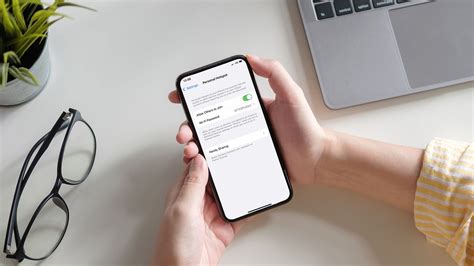
Dalijimasis internetu per „Wi-Fi Hotspot“
Norėdami pasidalinti internetu per „Wi-Fi Hotspot“, atlikite šiuos veiksmus:
- Įjunkite „WiFi Hotspot“ arba „Mobile Hotspot“.
- Nepamirškite, kad galite pakeisti „WiFi“ tinklo pavadinimą ir nustatyti norimą slaptažodį.
Dabar turimas išmanusis veiks kaip „WiFi“ prieigos taškas, todėl tokie įrenginiai, kaip telefonai, kompiuteriai ir panašiai, galės prisijungti bei naudoti Jūsų mobilius duomenis.
Nepamirškite, kad čia galioja tos pačios taisyklės, kurias jau aptarėme viršuje. Pavyzdžiui, rekomenduojama įsitikinti, jog turite pakankamai mobiliųjų duomenų, kad jais dalintumėtės. Be to, tikėtina, kad Jūsų telefonas išsikraus gerokai greičiau.
Taip pat svarbu atsižvelgti į tinkamo slaptažodžio nustatymą. Tai padės apsaugoti savo interneto ryšį nuo neleistinų naudotojų.
Dalijimasis internetu per USB kabelį
Jeigu tai problema - rekomenduojama naudoti USB kabelį.
Dalijimasis internetu per „Bluetooth“
Taip pat galite pasidalinti internetu per "Bluetooth".
Kaip pasidalinti internetu skirtinguose telefonuose
Skirtinguose telefonuose interneto dalijimosi nustatymai gali šiek tiek skirtis. Štai kaip tai padaryti „Samsung“ ir „Xiaomi“ telefonuose:
„Samsung“ telefonai
Naudojant „Wi-Fi“
- Atidarykite telefono nustatymus, pasirinkite „Ryšiai“.
- Tada spustelkite parinktį „Mob. saitvietė ir siejimas“.
- Paspauskite ant teksto „Mobilioji saitvietė“, kad atvertumėte saitvietės nustatymų langą.
- Šiame lange galite pakeisti telefono skleidžiamo „Wi-Fi“ tinklo pavadinimą, slaptažodį bei dažnių juostą. Jei pakeitėte nustatymus, nepamirškite paspausti „Išsaugoti“ ekrano apačioje.
- Įjunkite mobiliąją saitvietę spusteldami ant pasirinkimo viršuje „Išjungta“.
- Kiti vartotojai ar įrenginiai dabar gali matyti jūsų sukurtą „Wi-Fi“ tinklo pavadinimą ir prie jo prisijungti įvedę sukurtą ar automatiškai sugeneruotą slaptažodį.
„Kai kitą kartą norėsite pasidalinti savo internetu iš telefono su kitais įrenginiais, kurie jau buvo prisijungę prie jūsų telefono mobiliosios saitvietės, to paties proceso kartoti jau nebereikės. Užteks šią funkciją „Mobilioji saitvietė“ aktyvuoti paspaudimu greitųjų nustatymų skyrelyje“, - sako „Bitės Profas“.
Naudojant USB
- Atidarykite telefono nustatymus, pasirinkite „Ryšiai“.
- Tada spustelkite parinktį „Mob. saitvietė ir siejimas“.
- Naudodami USB laidą prijunkite telefoną prie kompiuterio.
- Tai padarius, „USB siejimas“ funkcija taps aktyvi, įjunkite ją.
Kol kompiuteris naudos telefono interneto ryšį per USB laidą, telefonas tuo pačiu metu gali įsikrauti.
„Xiaomi“ telefonai
Naudojant „Wi-Fi“
- Atidarykite telefono nustatymus ir spustelėkite parinktį „Aktyvioji sritis“, tada „Sukurti aktyviąją sritį“.
- Šiame lange galite pakeisti telefono skleidžiamo „Wi-Fi“ pavadinimą, slaptažodį, dažnių juostą bei kitus nustatymus. Jei keitėte nustatymus, nepamirškite paspausti varnelės ekrano viršutiniame dešiniajame kampe, kad pakeitimai būtų išsaugoti.
- Įjunkite „Aktyvioji sritis“.
- Kiti įrenginiai dabar gali matyti jūsų sukurtą „Wi-Fi“ tinklo pavadinimą ir prie jo prisijungti įvedę sukurtą ar automatiškai sugeneruotą slaptažodį.
„Xiaomi“ telefonai taip pat leidžia patogiai pasidalinti internetu su kitais įrenginiais, jei jie bent kartą buvo prisijungę prie telefono mobiliosios saitvietės. Pakanka aktyvuoti „Prieigos taškas“ greitųjų nustatymų skyrelyje“, - sako M. Vrubliauskas.
Naudojant USB
- Atidarykite telefono nustatymus ir spustelėkite parinktį „Aktyvioji sritis“.
- Tada naudodami USB laidą prijunkite telefoną prie kompiuterio.
- Tai padarius, funkcija „Bendrasis USB ryšys“ taps aktyvi, įjunkite ją.
Kol kompiuteris naudos telefono interneto ryšį per USB laidą, telefonas tuo pačiu metu gali įsikrauti.
Kaip pasidalinti internetu iš „iPhone“
Galite bendrinti interneto ryšį iš „iPhone“ su kitais įrenginiais naudodami funkciją „Instant Hotspot“. „Instant Hotspot“ naudoja „iPhone“ funkciją „Asmeninis interneto prieigos taškas“ ir yra naudinga, kai kitame įrenginyje nėra interneto prieigos iš „Wi-Fi“ tinklo.
Yra keletas būdų, kaip prijungti kitus įrenginius prie jūsų „Asmeninė interneto prieiga“:
- Prijunkite kitą įrenginį prie „iPhone“ naudodami „Wi-Fi“ nustatymus.
- Susiekite du įrenginius naudodami „Bluetooth®“.
- Kabeliu prijunkite kitą įrenginį prie „iPhone“.
Galite bendrinti savo „iPhone“ funkciją „Asmeninė interneto prieiga“ su kitu „iPhone“, „iPad“, „Mac“, „Windows“ įrenginiu ir kitais įrenginiais.
Pastaba: „Asmeninė interneto prieiga“ galima naudoti ne su visais operatoriais. Gali būti taikomi papildomi mokesčiai. Įrenginių, kuriuos vienu metu galite prijungti prie „Asmeninė interneto prieiga“, priklauso nuo operatoriaus ir „iPhone“ modelio. Daugiau informacijos teiraukitės ryšio paslaugų teikėjo.
Prieš pradedant, atsižvelkite į tolesnes sąlygas:
- Abiejuose įrenginiuose įjungtas „Wi-Fi“ ir „Bluetooth“.
- Įrenginiai yra 10 metrų atstumu vienas nuo kito.
- Abu įrenginiai atitinka minimalius „Instant Hotspot“ sistemos reikalavimus.
Jei naudojate VPN, įsitikinkite, kad šios paslaugos konfigūracija netrukdo prisijungti prie vietinio tinklo, nes dėl to kai kurios „Tęstinumo“ funkcijos gali tinkamai neveikti.
Kai bendrinate asmeninį interneto prieigos tašką su savo „Apple“ įrenginiais, greičiau prisijungsite, jei abiejuose įrenginiuose būsite prisijungę prie tos pačios „Apple“ paskyros.
Pastaba: Asmenį interneto prieigos tašką galite naudoti tik bendrindami „iPhone“ mobilųjį interneto ryšį. Negalite prijungti „iPhone“ įrenginio prie „Wi-Fi“ tinklo, o tada bendrinti tinklą su kitu įrenginiu.
Asmeninio interneto prieigos taško nustatymas „iPhone“ telefone
- Atidarykite „iPhone“ programą „Nustatymai“.
- Bakstelėkite „Mobilusis ryšys“, tada bakstelėkite „Nustatyti asmeninį interneto prieigos tašką“.
- Vadovaukitės ekrane pateikiamomis instrukcijomis.
- Pasirinktinai galite pakeisti „Wi-Fi“ slaptažodį. Jūsų „Wi-Fi“ tinklo pavadinimas yra įrenginio pavadinimas, kurį galite pakeisti srityje „Nustatymai“ > „Bendrieji“ > „Apie“.
Jei „iPhone“ įrenginyje naudojate dvi SIM korteles, funkcijai „Asmeninis interneto prieigos taškas“ naudojama linija, kurią parenkate mobiliesiems duomenims.
Pastaba: Jei funkcija „Mobiliojo ryšio duomenys“ įjungta skiltyje „Nustatymai“ > „Mobilusis ryšys“, bet nematote parinkties „Nustatyti asmeninį interneto prieigos tašką“, kreipkitės į savo operatorių dėl asmeninio interneto prieigos taško įtraukimo į planą.
Asmeninio interneto prieigos taško įjungimas ir išjungimas „iPhone“ telefone
- Atidarykite „iPhone“ programą „Nustatymai“.
- Bakstelėkite „Asmeninis interneto prieigos taškas“.
- Vadovaukitės ekrane pateikiamomis instrukcijomis.
Galite pasirinkti, kam leidžiama naudotis „Asmeninė interneto prieiga“, nustatyti slaptažodį ir, jei priklausote grupei „Bendrinimas su šeima“, nuspręsti, ar norite automatiškai dalytis asmenine interneto prieiga su konkrečiais šeimos nariais.
Prisijungimas prie „Asmeninė interneto prieiga“ naudojant „Wi-Fi“
Prie „iPhone“ „Asmeninė interneto prieiga“ galite prijungti kitą įrenginį naudodami „Wi-Fi“ nustatymus. Galite prijungti kitą „iPhone“, „iPad“, „Mac“, „Windows“ įrenginį ir daugelį kitų įrenginių, kurie gali prisijungti prie „Wi-Fi“ tinklo.
Įrenginyje, kurį norite prijungti prie savo „iPad“ įrenginio „Asmeninio interneto prieigos taško“, atlikite bet kurį iš tolesnių veiksmų:
- „iPhone“ su „Touch ID“: braukite žemyn nuo viršutinio dešiniojo kampo ir atidarykite valdymo centrą. Palieskite ir įjunkite „Wi-Fi“, tada pasirinkite savo „iPhone“.
- „iPhone“ su „Face ID“: braukite į viršų iš apačios ir atidarykite valdymo centrą. Palieskite ir įjunkite „Wi-Fi“, tada pasirinkite savo „iPhone“.
- „iPad“ įrenginyje: braukite žemyn nuo viršutinio dešiniojo kampo ir atidarykite valdymo centrą. Palieskite ir įjunkite „Wi-Fi“, tada pasirinkite savo „iPhone“.
- „Mac“ įrenginyje: meniu juostoje spustelėkite , tada pasirinkite savo „iPhone“.
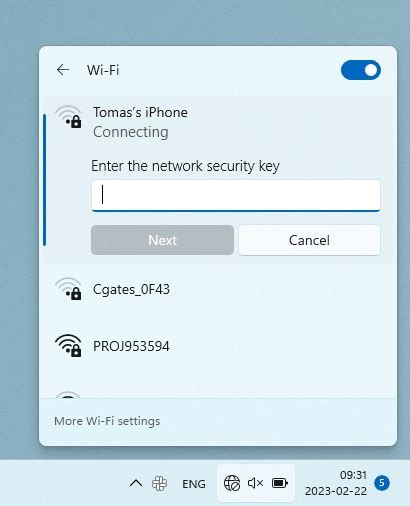
- „Windows“ įrenginyje arba kitame įrenginyje: vadovaukitės gamintojo instrukcijomis ir prisijunkite prie „Asmeninė interneto prieiga“. Įveskite slaptažodį ir nustatykite „Asmeninė interneto prieiga“, kad galėtumėte prisijungti. Jei jungiatės prie kito „Apple“ įrenginio ir abiejuose įrenginiuose esate prisijungę prie tos pačios „Apple“ paskyros, slaptažodžio įvesti nereikia.
Pastaba: Kai „Mac“ yra prijungtas prie jūsų „Asmeninio interneto prieigos taško“, prijungto „Mac“ būsenos juostoje pasirodo „Asmeninio interneto prieigos taško“ piktograma .
Kai nenaudojate interneto prieigos taško, jūsų įrenginiai automatiškai atsijungia, kad taupytų akumuliatoriaus veikimo laiką.
Prisijungimas prie „Asmeninė interneto prieiga“ naudojant „Bluetooth“
Galite prijungti „Mac“ arba „Windows“ įrenginį prie „iPhone“ „Asmeninė interneto prieiga“ naudodami „Bluetooth“, o ne „Wi-Fi“. Abiejuose įrenginiuose turi būti įjungtas „Bluetooth“.
„Mac“ kompiuteryje:
- Atidarykite „Mac“ programą „System Settings“.
- Šoninėje juostoje spustelėkite „Bluetooth“ .
- Atidarykite „iPhone“ programą „Nustatymai“ , tada bakstelėkite „Bluetooth“. Palikite „Bluetooth“ nustatymus atidarytus norėdami įsitikinti, kad įrenginį galima aptikti.
- „Mac“ kompiuteryje pasirinkite „iPhone“, kai jis bus parodytas.
Kai tik prisijungsite per „Bluetooth“, „Mac“ galės naudotis „iPhone“ mobiliuoju ryšiu.
Norėdami prijungti „Windows“ įrenginį prie „iPhone“ naudodami „Bluetooth“, vadovaukitės gamintojo pateiktomis „Bluetooth“ tinklo ryšio nustatymo instrukcijomis.
Prisijungimas prie „Asmeninė interneto prieiga“ naudojant USB kabelį
Galite prijungti „Mac“ arba „Windows“ įrenginį prie „iPhone“ „Asmeninė interneto prieiga“ naudodami su „iPhone“ pateiktą USB kabelį (arba kitą kabelį, tinkantį „iPhone“ ir kito įrenginio prievadams).
Pastaba: Jei „iPhone“ įrenginyje matote įspėjimą, kuriame klausiama „Pasitikėti šiuo kompiuteriu?“, bakstelėkite „Pasitikėti“. Kad galėtumėte tęsti, jūsų gali būti paprašyta įvesti įrenginio prieigos kodą. Jei „Mac“ kompiuteryje matote įspėjimą „Allow accessory to connect?“, spustelėkite „Allow“.
Kai tik prijungsite „Mac“ arba „Windows“ įrenginį kabeliu, jis galės naudotis „iPhone“ mobiliuoju ryšiu.
Jei „Asmeninė interneto prieiga“ neveikia
Jei kyla problemų dėl „Asmeninė interneto prieiga“ funkcijos, pabandykite šiuos veiksmus:
- Įsitikinkite, kad jūsų įrenginiuose įjungta „Wi-Fi“ ir „Bluetooth“.
- Įrenginiai turi būti 10 metrų atstumu vienas nuo kitų.
- Žr. „Apple“ pagalbos straipsnį Jei „Asmeninė interneto prieiga“ neveikia „iPhone“ arba „iPad“ įrenginyje („Wi-Fi + Cellular“), kur rasite papildomų trikčių šalinimo veiksmų.
- Padidinkite suderinamumą srityje „Nustatymai“ > „Asmeninė interneto prieiga“, tada įjunkite „Padidinti suderinamumą“. Įjungta funkcija „Padidinti suderinamumą“ gali sumažinti našumą įrenginiams, kurie prijungti prie asmeninės interneto prieigos.
Kai bendrinate „Asmeninė interneto prieiga“ iš savo „iPhone“, jis naudoja mobiliuosius duomenis interneto ryšiui palaikyti. Norėdami stebėti mobiliųjų duomenų tinklo naudojimą, pasirinkite „Nustatymai“ > „Mobilusis ryšys“.
Jei naudojate „Bendrinimas su šeima“, galite bendrinti „Asmeninė interneto prieiga“ su bet kuriuo šeimos nariu.
Ką daryti, jei telefone neveikia internetas?
Jei kyla sunkumų telefone prisijungiant prie „Wi-Fi“, turėtumėte rasti to priežastį; patikrinkite, ar neaptinkamas „Wi-Fi“ signalas, ar „Wi-Fi“ tinklas randamas, tačiau nepavyksta prisijungti.
Prieš išbandydami toliau pateiktas rekomendacijas, būtinai patikrinkite, ar jūsų įrenginio programinė įranga ir susijusios programėlės yra atnaujintos į naujausią versiją.
- Patikrinkite, ar maršrutizatorius veikia tinkamai. Įsitikinkite, kad jis yra įjungtas, prijungtas prie interneto, o jūsų telefonas yra maršrutizatoriaus „Wi-Fi“ ryšio nuotolio diapazone.
- Maršrutizatorių ir modemą išjunkite ir vėl įjunkite.
- Išbandykite „Wi-Fi“ ryšį saugiuoju režimu. Jei saugiuoju režimu „Wi-Fi“ tinklas prijungtas, gali būti, kad problemą sukėlė į telefoną atsisiųsta programėlė ir tą programėlę reikia pašalinti.
- Jei „Wi-Fi“ tinklo piktogramos viduje yra spynos ženklas, tai reiškia, jog šis tinklas yra apsaugotas slaptažodžiu. Įvesdami slaptažodį būkite atidūs, kad įvestumėte teisingai.
- Jei esate prisijungę prie „Wi-Fi“ tinklo, bet negalite pasiekti interneto, pabandykite naudoti „Wi-Fi“ tinklą kitame įrenginyje.
Mobilūs duomenys gali neveikti dėl skirtingų priežasčių. Taigi, natūralu, kad problemų sprendimai taip pat skiriasi. Rekomenduojama pradėti nuo paprasčiausių žingsnių ir, pavyzdžiui, perkrauti telefoną arba įjungti/išjungti skrydžio režimą. Taip pat patikrinkite anksčiau jau aptartus APN nustatymus.
Dažniausios problemos ir sprendimai
Štai keletas dažniausiai pasitaikančių problemų ir sprendimų, jei telefone neveikia internetas:
- Nėra aktyvus duomenų planas: Pirmiausia rekomenduojama įsitikinti, jog tikrai turite aktyvų duomenų planą, kurio limitas nėra pasibaigęs. Jeigu naudojatės Init interneto paslaugomis, susisiekite su mūsų klientų aptarnavimo centru.
- Telefono perkrovimas: Tai skamba kaip itin paprastas būdas, tačiau jis tikrai gali pagelbėti sprendžiant įvairias problemas, įskaitant neveikiantį internetą. Perkraunant telefoną iš naujo paleidžiama jo operacinė sistema, taip pat uždaromos visos fone veikiančios programos.
- Skrydžio režimas: Skrydžio režimas (angl. Airplane mode) yra funkcija, kuri išjungia visus telefono ryšius - mobiliuosius duomenis, WiFi, Bluetooth, GPS ir pan. Tai naudinga ne tik skrendant lėktuvu, tačiau ir sprendžiant įvairias problemas.
- Tinklo nustatymų atstatymas: Jei telefone neveikia internetas, tinklo nustatymų atstatymas gali atkurti normalų ryšio veikimą.
- APN nustatymai: Jeigu neveikia internetas, rekomenduojama įsitikinti, jog APN nustatymai yra tinkami.
- Duomenų ribojimai: Kartais telefone gali būti įjungti duomenų ribojimai, kurie blokuoja interneto naudojimą.
- SIM kortelės patikrinimas: Galima pažiūrėti, ar SIM kortelė tinkamai įdėta į telefoną. Jeigu taip, tačiau internetas vis tiek neveikia, kortelę patariama išimti, išvalyti ir vėl įdėti. Taip pat galima pamėginti perjungti tinklo režimą.
Bet kokiu atveju, jei nurodyti patarimai nepadeda, rekomenduojama susisiekti su interneto operatoriumi. Tikėtina, kad konsultantai problemą padės išspręsti gerokai greičiau, todėl sutaupys nemažai Jūsų laiko.
Telefono saitvietės saugumas ir naudojimas
Telefono, kaip saitvietės, naudojimas iš tikrųjų gali padidinti saugumą, nes padeda išvengti nesaugių viešosios interneto prieigos taškų kavinėse ar viešbučiuose. Telefono teikiamas ryšys yra toks pat saugus ir privatus, kaip ir skambučiai juo ar naršymas internete.
Nepriklausomai nuo to, kokios kartos telefoną ir tinklą naudojate, VPN gali suteikti patikimesnę ryšių apsaugą, pridėdamas papildomą 256 bitų AES šifravimo sluoksnį. Tačiau toks saugumas dažnai pasiekiamas našumo kaina.
Saitvietės naudojimas
Saitvietės naudojimas neapsiriboja jūsų buvimo vieta, jei jūsų telefonas yra prijungtas prie paslaugų teikėjo duomenų tinklo. Pradėkite pagrindiniame ekrane ir bakstelėkite „Nustatymų“ (angl. Atidarykite „Asmeninės saitvietės langą“ (angl. Bakstelėkite slankiklį, leidžiantį kitiems prisijungti.
Dėl modelių įvairovės pateikti instrukcijas „Android“ telefonams yra šiek tiek sudėtingiau. Perbraukite pagrindinį ekraną aukštyn arba žemyn, kad būtų rodomos programos ir atidarykite „Nustatymus“ (angl. Bakstelėkite skiltį „Ryšiai“ (angl. Connections), slinkite žemyn ir bakstelėkite užrašą „Mobilioji saitvietė ir siejimas“ (angl. Mobile Hotspot and Tethering), o tada įjunkite „Mobiliąją saitvietę“ (angl. Mobile Hotspot).
Įgalinus saitvietę, įrenginiai ją atranda ieškodami netoliese esančių „Wi-Fi“ tinklų. Atverkite nešiojamojo kompiuterio ar planšetės „Wi-Fi“ nustatymus ir, ieškodami naujų tinkų, suraskite savąjį. Įveskite slaptažodį.
Nuotolinis prisijungimas prie kito telefono
Ar kada nors norėjote padėti draugui ar artimajam išspręsti telefono nustatymuose atsiradusias problemas, tačiau per atstumą negalėjote? O gal tam buvo būtina net paimti į rankas to žmogaus telefoną? Šiandien atstumas jau nebesukelia problemų - prisijungti prie kito telefono galima ir nuotoliniu būdu, naudojant programėlę „Inkwire“.
„Programėlė „Inkwire“ leidžia vartotojui naudojant savo telefoną prisijungti prie kito telefono nuotoliniu būdu ir valdyti jį taip, tarsi jis pats juo naudotųsi. Taip galima padėti artimiesiems išspręsti telefono nustatymų ir panašias problemas. Pagrindinė sąlyga - abiejuose telefonuose turi būti prieiga prie interneto“, - sako „Bitės Profas“ Martynas Vrubliauskas.
Pagrindinė nuotolinio prisijungimo prie kito telefono sąlyga - abu įrenginiai turi turėti prieigą prie interneto. Programėlė suteikia leidimą abiejų įrenginių vartotojams bendrauti balsu, naudojant mikrofoną.
Kaip naudotis „Inkwire“ programėle:
- Parsisiųskite programėlę „Inkwire“ į abu įrenginius iš „Google Play“ parduotuvės.
- Atidarykite ją abiejuose įrenginiuose ir patvirtinkite prašomus leidimus.
- Telefone, kurio ekranas bus rodomas kitame įrenginyje, pasirinkite „Dalintis „Android“ įrenginiu su kitu vartotoju“ (angl. SHARE - Share this Android for another user to see).
- Telefone, kurio ekrane bus matomas kito telefono vaizdas - „Matyti pasidalintą „Android“ įrenginį“ (angl. ACCESS - See a shared Android).
- Pasirinkę transliuoti savo telefono ekrano vaizdą, ekrane išvysite 12 skaitmenų kodą, kuris bus reikalingas vartotojui, norinčiam prisijungti prie jūsų įrenginio. Suvedę kodą, spauskite mygtuką „Prieiga“ (angl. Access). Užuot pranešus kodą, kitam žmogui taip pat galima nusiųsti prisijungimo nuorodą.
- Atidarę programėlę, suteikite prašomus leidimus: leidimą programai pasiekti mikrofoną ir leisti transliuoti įrenginio vaizdą.
Norint užbaigti ekrano vaizdo transliaciją, žmogus, prie kurio įrenginio buvo jungtasi, turi pranešimų skydelyje spustelėti parinktį „Stabdyti“ (angl. STOP).