Jei susiruošei žiūrėti filmą, užsimanei paklausyti muzikos arba dirbi su garso apdorojimo programomis, labai svarbu, kad iš kompiuterio sklindantis garsas būtų pakankamas. Juk taip trukdo ir piktina, kai jį užgožia pašaliniai garsai. Laimei, yra net keletas būdų, kaip padidinti garsą kompiuteryje - nuo pačio paprasčiausio iki sudėtingesnių.
Garso Nustatymų Tikrinimas Operacinėje Sistemoje
Jei pastebėjai, kad nepakanka iš kompiuterio sklindančio garsumo, pirmiausia pasitikrink, koks garso lygis nustatytas operacinėje sistemoje.
Greitasis Meniu
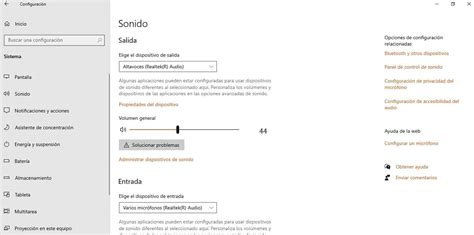
Pats greičiausias būdas padidinti garsą kompiuteryje yra per greitųjų nustatymų meniu. „Windows 10“ sistemoje jį rasi užduočių juostos dešinėje. Iššoks langelis su slenkama juosta. Paspausk ant juostoje esančio žymeklio ir patempk jį į dešinę. Taip garsą padidinsi. Jei reikia garsą sumažinti, patempk žymeklį į kairę. Dešinėje juostos pusėje matysi skaičių, kuris keisis priklausomai nuo to, kur slinksi žymeklį.
„Windows 11“ kompiuteryje greitųjų nustatymų meniu taip pat rasi užduočių juostos dešinėje, dar vadinamoje pranešimų skiltimi. Tik čia garsiakalbio piktograma yra sugrupuota su interneto bei baterijos ikonomis. Iššokusiame lange taip pat pamatysi slenkamą juostą prie garsiakalbio ikonos. Užvesk pelę ant žymeklio ir nuspaudęs kairįjį klavišą paslink į dešinę, kad padidintum garsą, arba į kairę, kad jį sumažintum.
Nustatymai
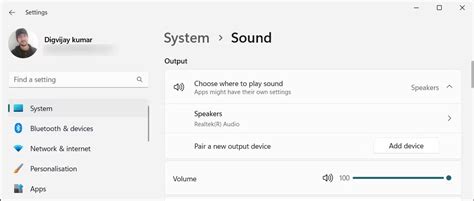
Kitas būdas garsui padidinti yra keliauti į Settings per pradžios meniu arba užduočių juostos paieškos laukelį. Tokia pati slenkama juosta kaip iš greitojo meniu bus prie Master volume skilties. Nesunkiai kompiuterio garsą padidinsi ir per nustatymus. „Windows 11“ sistemoje į juos nukeliausi per pradžios meniu arba paieškos laukelį užduočių juostoje. Toliau susirask Volume sritį. Joje taip pat matysi garsiakalbio ikoną su slenkama juosta.
Spartieji Klaviašai
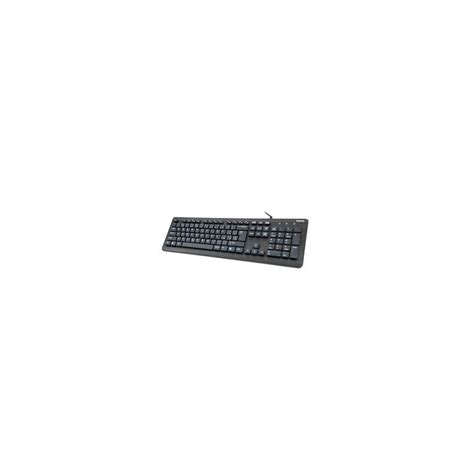
Kai kurie nešiojamieji kompiuteriai turi ir specialius sparčiuosius klavišus, kuriais galima reguliuoti operacinės sistemos garsą. Ieškok jų klaviatūros viršuje. Ant jų bus nupiešta garsiakalbio ikona ir pliuso bei minuso ženklai. Paspaudęs garsiakalbį su pliusu, garsą padidinsi, o su minusu - sumažinsi. Kartais šie mygtukai gali būti antro lygio klaviatūroje, t. y.
„Apple“ Kompiuteriai
Kaip ir „Windows“ sistemoje, taip ir „Apple“ kompiuteryje greičiausiai garsą padidinsi per sparčiąją garsiakalbio ikoną. Ją rasi meniu darbalaukio viršuje. Spustelėk ant jos ir išsiskleis meniu su slenkama juosta. Jei greitajame meniu nerandi garsiakalbio ikonos, garsumo nustatymus pasieksi ir per Control Center piktogramą. Ji yra paieškos ikonos dešinėje. Spustelėk ir išsiskleis meniu. „Apple“ nešiojamieji kompiuteriai irgi turi funkciją, kuri leidžia garsumą reguliuoti klaviatūra. Tam naudojami funkciniai mygtukai.
Garso Nustatymai Programose
Paprastai kiekviena vaizdo ar garso atkūrimo programa, pvz., „Netflix“ ar „Spotify“, turi vidinius garso nustatymus. Tad jei garsas per tylus tik naudojantis konkrečia programa, verta patikrinti, ar garsumo lygis nėra sumažintas joje. Ieškok garsiakalbio ikonos paleidimo nustatymų juostoje, kurioje būna ir kitos sparčiosios komandos, pvz., paleisti, pauzė ir pan.
Taip pat skirtingų programų garsumą gali reguliuoti per operacinę sistemą. Jį rasi prie garso nustatymų. „Windows 11“ kompiuteryje išsikviesk greitąjį meniu paspaudęs ant garsiakalbio ikonos, sugrupuotos su interneto bei baterijos piktogramomis. Po antrašte App matysi tuo metu įjungtas programas, kurios skleidžia garsą, ir kiekvienai iš jų priskirtą slenkamą juostą.
„Windows 10“ kompiuteryje Volume mixer pasieksi, vadovaudamasis šiais žingsniais. Nukeliauk į Settings, System ir Sound. Čia paslink žemiau ir susirask Advanced sound options. Priešingai nei „Windows“, čia nerasi iš karto išskirtų programų, tačiau jų sąrašą pasieksi paspaudęs ant Output.
Garso Tvarkyklių Atnaujinimas
Garso trikdžių atsiranda ir dėl pasenusių garso tvarkyklių (angl. sound drivers). Todėl pravartu pasitikrinti, ar nėra jų atnaujinimo. „Windows“ sistemoje garso tvarkykles rasi nukeliavęs į Device Manager ir pasirinkęs Sound, video and game controllers.
Garso Vienodintuvas (Equalizer)
Jei neveikia iki šiol paminėti būdai, kaip padidinti garsą kompiuteryje, išbandyk garso vienodintuvą (angl. equalizer). Jis padeda sustiprinti garsą pakeisdamas skirtingų garso takelių dažnio lygius. Garso vienodintuvas būna iš karto įdiegtas daugelyje garso atkūrimo programų.
Viena populiariausių tokių programų, tinkama ir „Windows“, ir „Apple“ kompiuteriams, yra „Boom 3D“. Tai mokama programa su 30 d. nemokamu bandomuoju laikotarpiu.
Garso Stiprintuvas
Alternatyva garso vienodintuvui yra garso stiprintuvas. Jis gali būti tiek jungiamas prie kompiuterio per USB prievadą, tiek įmontuojamas į kompiuterio vidų.
Įrangos Atnaujinimas
Kai nebegelbėja jokios priemonės, gali būti, jog tiesiog paseno ar sugedo tavo turima kompiuterinė arba joje įmontuota garso įranga. Tada efektyviausias sprendimas yra ją pakeisti nauja. Gali įsigyti naują garso plokštę arba atsinaujinti patį kompiuterį.
Jei nepavyko padidinti garso kompiuteryje iki norimos kokybės ir nusprendei atsinaujinti savo turimą įrangą, verta užsukti į JAV el. parduotuves. Ten vienas didžiausių kompiuterinės technikos pasirinkimų, daug modelių, kurių Lietuvoje paprasčiausiai nėra, ir itin geros kainos bei dažni ir įspūdingi išpardavimai. Pirkti per Shipzee yra be galo paprasta. Apsilankyk elektronikos prekių el. parduotuvėse JAV, išsirink patikusius produktus ir atsiųsk mums jų nuorodas, užpildydamas kainos užklausą. Vidutiniškai per keletą valandų paskaičiuosime ir atsiųsime galutinės kainos pasiūlymą su visais įskaičiuotais mokesčiais. Jei nori dar greitesnio apsipirkimo, keliauk į mūsų Apsipirkimo zoną. Ten mes atrenkame ir sukeliame pačius geriausius pasiūlymus iš įvairių JAV el. parduotuvių. Išsirink, įsidėk į krepšelį ir apmokėk.
Papildomi Patarimai Garso Kokybei Pagerinti
1. Diskretizacijos Dažnis ir Bitų Gylis
Diskretizacijos dažnis (kHz) ir bitų gylis yra esminiai transliuojamo garso kokybės parametrai. Kuo didesnis diskretizacijos dažnis ir bitų gylis, tuo daugiau detalių galima užfiksuoti, o dinaminis diapazonas tampa platesnis. Pavyzdžiui, 48 kHz diskretizacijos dažnis su 24 bitų gyliu gali užfiksuoti net 16 777 216 skirtingų garso lygių, palyginti su 16 bitų, kuris leidžia tik 65 536 lygius.
Siekiant išvengti garso iškraipymų, klikšnėjimų ar tono pokyčių, svarbu užtikrinti, kad visi įrenginiai - mikrofonai, garso plokštės ir programinė įranga - naudotų tuos pačius nustatymus. Nors aukštesni nustatymai užtikrina geresnę garso kokybę, jie taip pat reikalauja daugiau kompiuterio resursų ir didesnio interneto pralaidumo. Mažiau galingi įrenginiai gali susidurti su atkūrimo problemomis arba padidėjusiu vėlavimu. Dėl šios priežasties 48 kHz/16 bitų nustatymai yra optimalūs daugumai įrenginių, o profesionaliems projektams rekomenduojami 48 kHz/24 bitų parametrai.
2. Pritaikomi Garso Kodekai
Pritaikomi garso kodekai, tokie kaip Opus ir AAC, geba automatiškai prisiderinti prie kintančių tinklo sąlygų, reguliuodami bitų srautą. Tai leidžia užtikrinti tiek geresnę garso kokybę, tiek transliacijos stabilumą. Opus kodekas veikia plačiame diapazone - nuo 6 iki 510 kbps, todėl jis gali pasiūlyti aukštos kokybės garsą, kai ryšys yra geras, ir sumažinti kokybę, kai tinklo sąlygos prastėja. Ši adaptacija ypač naudinga mobiliesiems vartotojams, kurie dažnai keičia vietą ar jungiasi prie skirtingų tinklų.
AAC kodekas yra puikus pasirinkimas, kai reikia gero garso atkūrimo esant žemam bitų srautui, o Opus pasižymi universalumu - jis idealiai tinka tiek muzikai, tiek kalbai. Kad adaptuojami kodekai veiktų efektyviai, svarbu tinkamai sukonfigūruoti transliacijos programinę įrangą ir įrangą. Pavyzdžiui, OBS Studio ar Streamlabs programos kartu su aparatūra, palaikančia realaus laiko kodavimą, yra puikus pasirinkimas. Taip pat būtina įsitikinti, kad programos nustatymai leidžia automatiškai reguliuoti bitų srautą.
3. Garsumo Lygiai ir Ekvalaizerio Parametrai
Tinkamai nustatyti garsumo lygiai ir ekvalaizerio parametrai yra būtini norint pasiekti gerą garso kokybę. Jei šie nustatymai nėra suderinti, garsas gali tapti iškraipytas ir nepatrauklus. Suprasti, kaip garsumo ir ekvalaizerio reguliavimai veikia kartu, yra pirmas žingsnis siekiant puikios transliacijos kokybės. Aiškus garsas prasideda nuo tinkamai sureguliuotų garsumo lygių, kurie apsaugo nuo iškraipymų, ir kruopščiai suderintų ekvalaizerio nustatymų, kurie užtikrina natūralų garsą.
Rekomenduojama pradėti nuo neutralių ekvalaizerio nustatymų ir atlikti smulkius pakeitimus, atsižvelgiant į turinio tipą bei aplinką. Pavyzdžiui, pokalbių transliacijoms naudinga sumažinti žemus dažnius iki 80 Hz ir šiek tiek pakelti vidurinius dažnius (1-3 kHz), kad balsas būtų ryškesnis. Dauguma transliacijos platformų naudoja garso suspaudimą, todėl svarbu vengti kraštutinių ekvalaizerio pokyčių ir išlaikyti vidutinius garsumo lygius. Tai padės užtikrinti, kad garsas išliktų aiškus net po platformos apdorojimo.
4. Garsiakalbių ir Mikrofonų Išdėstymas
Teisingas garsiakalbių ir mikrofonų išdėstymas yra būtinas norint užtikrinti kokybišką garso transliaciją. Net ir geriausia įranga neatliks savo darbo, jei bus netinkamai išdėstyta. Garsiakalbius rekomenduojama statyti ausų lygyje, kad garsas būtų skleidžiamas optimaliai. Pavyzdžiui, jei sėdite prie darbo stalo, garsiakalbių aukštis turėtų atitikti jūsų galvos lygį. Mikrofonas turėtų būti nutolęs nuo garso šaltinio maždaug 15-30 cm. Venkite statyti garsiakalbius kambario kampuose - tai gali sukelti akustinių problemų, tokių kaip per didelis bosų kaupimasis.
Siekiant profesionalaus garso, naudokite stabilius stovus ar tvirtinimo laikiklius, kurie leidžia reguliuoti įrangos aukštį ir kampą. Kambario akustika taip pat turi didelę reikšmę. Naudokite minkštas medžiagas, tokias kaip kilimai, užuolaidos ar akustiniai paneliai, kad sumažintumėte atspindžius ir pagerintumėte garso sklaidą. Teisingai išdėstyta įranga kartu su tinkamai sureguliuotais kodekais užtikrina sklandų garsą transliacijų metu.
5. Kabelių ir Jungčių Kokybė
Kabelių ir jungčių kokybė yra itin svarbi profesionalių garso sistemų dalis, tiesiogiai lemianti transliacijos garso kokybę. Net pati geriausia įranga neatskleis savo potencialo, jei naudojami prasti kabeliai. Investavimas į tinkamus kabelius - tai paprastas ir efektyvus būdas pagerinti garso perdavimą.
Aukštos kokybės kabeliai padeda sumažinti signalo praradimus ir apsaugo nuo elektromagnetinių trikdžių. Prastos kokybės kabeliai gali sukelti iki 10-15 % signalo praradimą, ypač jei naudojami ilgi arba neekranizuoti kabeliai. Rinkitės XLR arba TRS kabelius profesionaliam naudojimui - jie efektyviai slopina triukšmą net ilgesnėse trasose. Skaitmeniniam signalui perduoti idealiai tinka optiniai (TOSLINK) kabeliai, kurie naudoja šviesos impulsus vietoj elektros srovės.
| Kabelio Tipas | Panaudojimas | Privalumai | Trūkumai |
|---|---|---|---|
| XLR | Profesionalus audio | Mažai triukšmo | Brangesnis |
| TRS | Subalansuotas audio | Geras triukšmo slopinimas | Gali būti pažeidžiamas |
| TOSLINK (Optinis) | Skaitmeninis audio | Apsauga nuo elektromagnetinių trukdžių | Jautresnis fiziniam poveikiui |
6. Kambario Akustika
Kambario akustika yra vienas svarbiausių elementų, lemiančių garso transliacijos kokybę. Net turint aukščiausios klasės įrangą, prasta akustika gali sukelti aidą, iškraipymus ar trukdantį foninį triukšmą. Akustinės problemos dažniausiai pasireiškia vidutinių dažnių diapazone (500 Hz - 2 kHz), kuris yra itin svarbus kalbos aiškumui.
Akustinės panelės gali sumažinti aidą net iki 60-80%, priklausomai nuo kambario ir naudojamų medžiagų. Norint pagerinti akustiką, būtina pašalinti atspindžius nuo kietų paviršių, tokių kaip sienos, grindys ir lubos. Kilimai, užuolaidos bei akustinės panelės padeda sumažinti tiek rezonansus, tiek nepageidaujamus atspindžius.
7. Programinės Įrangos ir Įrenginių Suderinamumas
Programinės įrangos ir įrenginių suderinamumas yra esminis elementas, norint užtikrinti sklandžią garso transliaciją. Net jei naudojate aukščiausios klasės mikrofonus ar garso plokštes, suderinamumo trūkumas gali sukelti vėlavimus, iškraipymus ar net nutraukti transliaciją. Dažnai problemos kyla bandant transliuoti per kelias platformas vienu metu.
Renkantis transliacijos programinę įrangą, svarbu įsitikinti, kad ji palaiko jūsų naudojamus įrenginius, pavyzdžiui, mikrofonus ar garso plokštes. Šiuolaikinės DSP sistemos gali automatiškai optimizuoti ekvalaizerio ir filtrų parametrus, tačiau tam būtina, kad jūsų įranga ir programinė įranga būtų suderinama.
Jei naudojate bevielį garso perdavimą (Bluetooth ar Wi‑Fi), įsitikinkite, kad jūsų įranga ir programinė įranga yra suderinama. Tai užtikrins stabilų ir kokybišką garsą. Prieš transliaciją patikrinkite, ar jūsų naudojama programinė įranga ir įrenginiai palaiko pasirinktus diskretizacijos dažnius, bitratą ir garso kanalų skaičių.
8. Tinklo Stabilumas
Stabilus tinklas yra būtinas, jei norite užtikrinti sklandų garso perdavimą. Net ir naudojant aukštos kokybės įrangą, prastas interneto ryšys gali sukelti nutrūkimus, buferizaciją ar sinchronizacijos problemas. Lietuvoje vidutinis interneto greitis siekia apie 120 Mbps atsisiuntimui ir 80 Mbps išsiuntimui - tai daugiau nei pakanka aukštos kokybės garso transliacijoms, jei tinklas tinkamai sureguliuotas.
Kai turite tinkamą įrangą ir programinę įrangą, svarbiausia pasirūpinti tinklo stabilumu. Laidinis Ethernet ryšys yra žymiai patikimesnis nei Wi-Fi, nes sumažina vėlavimą ir paketų praradimą. Taip pat svarbu reguliariai stebėti tinklo veikimą. Jei vėlavimas viršija 150 ms, garso kokybė gali sumažėti net 40%. Jei siekiate profesionalių rezultatų, apsvarstykite įmonės lygio tinklo įrangą.
9. Dirbtinio Intelekto Technologijos ir DSP
Dirbtinio intelekto technologijos ir DSP (skaitmeninio signalo apdorojimas) padeda pagerinti garso kokybę transliacijose - automatiškai sureguliuoja ekvalaizerį, mažina triukšmą ir užtikrina aiškesnį balsą. Tokie įrankiai kaip Krisp, NVIDIA RTX Voice ir Adobe Enhance Speech geba sumažinti aplinkos triukšmą net iki 90 %, tuo pačiu ženkliai pagerindami kalbos suprantamumą.
Didžioji dalis AI garso optimizavimo įrankių yra sukurti taip, kad sklandžiai veiktų su populiariausiomis transliacijų platformomis. Norint efektyviai naudoti AI garso įrankius, reikia atitinkamos techninės įrangos, suderinamų operacinių sistemų ir tinkamos integracijos su naudojama transliacijos platforma. Tačiau verta atkreipti dėmesį į procesoriaus apkrovą, nes kai kurie įrankiai gali reikšmingai paveikti sistemos našumą intensyvių transliacijų metu.
10. Profesionali Įranga
Nors ankstesni patarimai jau gali pagerinti transliacijų kokybę, tik profesionali įranga leidžia pasiekti nepriekaištingą rezultatą. Investicija į kokybišką mikrofoną, garso sąsają ir stiprintuvą užtikrins aiškų, stabilų garsą.
Profesionali įranga leidžia išgauti švaresnį garsą, sumažinti triukšmą ir užtikrinti signalų stabilumą. XLR kondensatoriniai mikrofonai, priešingai nei įprasti USB mikrofonai, užfiksuoja platesnį dažnių spektrą, todėl garsas tampa detalesnis ir natūralesnis. Šiuolaikinė profesionali įranga pritaikyta transliuotojų poreikiams.
Garso sąsajos yra suderintos su populiariausiomis programomis, kaip OBS, Streamlabs ar XSplit, todėl jas lengva integruoti į darbo procesą. Norint išnaudoti visą profesionalios įrangos potencialą, būtina tinkamai ją sukonfigūruoti. Be to, svarbu užtikrinti, kad transliacijų programinė įranga palaikytų daugiakanalį garsą ir aukštus diskretizavimo dažnius. Akustiškai apdorota darbo erdvė padės sumažinti atspindžius ir išorinius triukšmus.