Neretai neatidžiai instaliuojant nemokamas programas būna pakeičiamas pagrindinis interneto naršyklės puslapis. Jei visada vos įjungus naršyklę matydavote savo mėgstamą naujienų portalą ar Google paieškos puslapį, ir staiga jis pasikeitė, ar tiesiog norite pakeisti pirmąjį puslapį kitu, tai galite nesunkiai padaryti.
Kaip nustatyti Google pagrindiniu puslapiu skirtingose naršyklėse
Štai kaip tai padaryti populiariausiose naršyklėse:
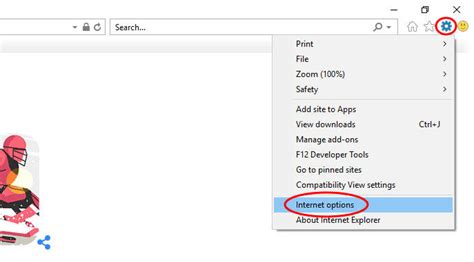
Internet Explorer
Internet Explorer naršyklės ikona -

Norint šioje naršyklėje pakeisti pagrindinį puslapį, reikia atsidarius naršyklę paspausti Nustatymų (settings) mygtuką (

Mozilla Firefox
Mozilla Firefox ikona -

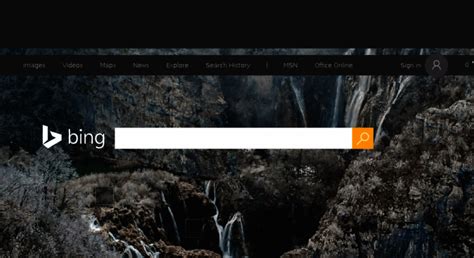
Norint Firefox naršyklėje nustatyti google.lt pagrindiniu puslapiu, reikia atsidarius naršyklę paspausti nustatymų (settings) mygtuką (

Google Chrome
Chrome ikona -

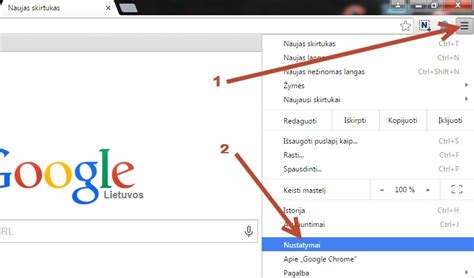
Norint šioje naršyklėje Google nustatyti pradiniu puslapiu, reikia atsidarius naršyklę paspausti nustatymų (settings) mygtuką (

Ką daryti, jei pagrindinis puslapis vis tiek nesikeičia?
Jei pakeitėte nustatymus, tačiau pagrindinis puslapis vistiek nesikeičia, greičiausiai jūsų kompiuteris turi problemų su kenkėjiškomis programomis, kurios neleidžia pakeisti šių nustatymų.
Kaip pagreitinti Google Chrome naršyklę
Apie tai, kaip paspartinti Google Chrome naršyklę parašyta nemažai straipsnių. Nusprendžiau visus veiksmingus patarimus surinkti vienoje vietoje ir parašiau šią instrukciją.
Mano Blogas - Kaip Irasyti Google Chrome Narsykle
Išjunkite plėtinius
Plėtiniai - tai nedidelės programos, kurios praplečia naršyklės funkcionalumą arba pakeičia jos išvaizdą. Daugelyje atvejų plėtiniai būna labai naudingi, tačiau didelis jų kiekis gali priversti Google Chrome veikti žymiai lėčiau nei įprasta.
Kai kurie plėtiniai prideda savo ženkliukus naršyklės įrankių juostoje. Juos galima pašalinti paspaudus dešiniu palės klavišu ant ženkliuko ir pasirinkus punktą „Pašalinti iš Chrome”.
Kitus plėtinius galima pašalinti tik įėjus į Google Chrome nustatymus. Tam reikia atlikti šiuos veiksmus:
- Paspauskite ant pagrindinio Google Chrome meniu ženkliuko.
- Raskite meniu punktą „Nustatymai”.
- Bus atidarytas Google Chrome nustatymų puslapis. Kairiajame meniu pasirinkite punktą „Plėtiniai”.
- Čia pamatysite visus įdiegtus naršyklėje plėtinius ir galėsite juos pašalinti paspaudus šiukšlių dėžės ženkliuką prie plėtinio pavadinimo.
Pašalinkite laikinus duomenis
Dirbant, naršyklė išsaugo kompiuteryje didelį kiekį laikinų failų, kurie su laiku sumažina naršyklės greitį. Todėl rekomenduoju periodiškai valyti talpykloje esančius failus, naršymo istoriją bei kitus laikinus duomenis. Tam, kad tai padaryti, paspauskite pagrindinį Google Chrome menių ženkliuką įrankių juostoje, pasirinkite punktą „Daugiau įrankių” ⇒ „Išvalyti naršymo duomenis”. Atsiradusiame lange galėsite pasirinkti kokius būtent duomenis norite išvalyti:
Naudokite Google programinės įrangos pašalinimo įrankį
Google bendrovė išleido specialų įrankį, kuris leidžia pašalinti visus nereikalingus papildinius bei plėtinius, dėl kurių lėtai veikia Google Chrome naršyklė. Įranki rasite šiame puslapyje. Įrankis veikia labai paprastai. Jums tereikia jį atsiųsti ir paleisti, o jis automatiškai pašalins visus įtartinus elementus. Po to, jums bus pasiūlyta atstatyti pirminius naršyklės nustatymus.
Kaip atkurti numatytuosius „Chrome“ naršyklės nustatymus
Jei pastebėjote nepageidaujamus pakitimus Google „Chrome“ naršyklėje, jums būtina iš naujo nustatyti numatytuosius naršyklės nustatymus. Tai vienas iš patikimiausių būdų pašalinti naršyklės užgrobėjus (angl. browser hijackers), reklamines programas (angl. adware), bei kitas kenksmingas programas, galinčias neigiamai paveikti jūsų naršyklės veikimą. Įprastas kenksmingų įskiepių ar naršyklės priedų pašalinimas negarantuoja greito problemos sprendimo, kadangi naršyklės užgrobėjai veikia papildomų elementų pagalba, kurie paprastai yra sunkiai aptinkami. Jiems likus operacinėje sistemoje, virusas gali vėl užgrobti jūsų naršyklę ir problemos kartosis iš naujo. Dėl to būtina nustatyti naršyklės nustatymus iš naujo. Atkreipkite dėmesį, kad numatytųjų „Chrome“ nustatymų pakeitimas iš naujo panaikina visus iki šiol įdiegtus plėtinius, įrankių juostas, bei kitus naršyklės pagalbinius priedus. Šis veiksmas taip pat pašalina visas išsaugotas žymes, pagrindinį naršyklės puslapį, skirtukus, naršymo istoriją bei slapukus.
Pirmasis būdas
- Paleiskite „Chrome“ naršyklę ir eikite į Meniu (trys vertikalūs taškai) dešiniajame viršutiniame lango kampe.
- Atsivėrusiame lange, pasirinkite Settings (liet. Nustatymai).
- Spustelėkite Chrome meniu (trys taškeliai dešinėje naršyklės pusėje) ir pasirinkite "Nustatymai" (angl.
- Išplėstinių nustatymų lange, pasirinkite Reset Settings arba Nustatyti nustatymus iš naujo.
- Naujai atsivėrusiame lange pasirinkite Reset (liet. Nustatyti iš naujo).
- Naujai atsivėrusiame lange pasirinkite "Reset" (liet.
Antrasis būdas
Anksčiau pateiktose instrukcijose sužinojote, kaip atkurti numatytuosius „Chrome“ naršyklės nustatymus penkių žingsnių pagalba. Tai galite padaryti ir greičiau, į savo naršyklę įvesdami šią nuorodą - chrome://settings/resetProfileSettings. Naujai atsivėrusiame lange jums tereikės paspausti mygtuką Reset Settings (liet.
Įveskite chrome://settings/resetProfileSettings nuorodą į Chrome naršyklę ir paspauskite Reset Settings (liet.
Trečiasis būdas
- Paspauskite Start mygtuką ir į paieškos laukelį įveskite žodį run.
- Spustelėkite šį langą.
- Naujai atsivėrusiame lange įrašykite %appdata%.
- Patvirtinkite komandą paspausdami OK mygtuką.
- Turėtumėte atsidurti Roaming aplanke.
- Grįžkite į AppData (angl.
- Įėję į pastarąjį, toliau eikite į AppData (angl. Programų nustatymų) aplanką.
- Eikite į Local -> Google -> Chrome aplankus. Pilna nuoroda, kurią jūs turėtumėte pamatyti dialogo lange, yra: C:\\Users\\PC1\\AppData\\Local\\Google\\Chrome\\User Data. PC1 - tai jūsų kompiuterio vardas.
- Eikite į Default aplanką.
- Susikurkite atsarginę šio aplanko kopiją, kad neprarastumėte jums svarbių duomenų. Taip pat išjunkite „Chrome“ naršyklę dešiniojo pelės klavišo pagalba.
- Ištrinkite Default aplanką ir taip pašalinkite „Chrome“ naršyklės istoriją, slapukus, nepageidaujamus priedus bei laikinuosius naršyklės failus (angl. cache). Tokiu būdu jūs taip pat atkursite numatytuosius naršyklės nustatymus.
Ketvirtasis būdas
Šis būdas padės jums prisijungti prie naršyklės „Flags“ valdymo skydo ir atkurs numatytuosius naršyklės nustatymus. Jis nėra sudėtingas - tereikia į naršyklės paieškos laukelį įvesti šią nuorodą -- Chrome://flags. Paspaudę Enter mygtuką jūs atsidursite naujame lange, kuriame pamatysite mygtuką Reset all to default (liet. Visiškai nustatyti numatytuosius nustatymus).
Įveskite Chrome://flags nuorodą į Chrome naršyklę ir spustelėkite Enter mygtuką.
Penktasis būdas
Jei anksčiau nurodyti būdai jums nepadėjo, ištrinkite dabartinę „Chrome“ naršyklę ir įdiekite ją iš naujo.
- Paspaudę Start mygtuką, spustelėkite krumpliaračio ikoną dešinėje ekrano pusėje. Taip pateksite į kompiuterio nustatymų meniu.
- Naujai atsidariusiame lange spauskite System (liet. Sistema).
- Įeikite į Apps & Features (liet. Programos ir Funkcijos) parinktį kairėje pusėje.
- Suraskite „Chrome“ naršyklę programų sąraše ir pašalinkite ją pasirinkdami Uninstall arba Pašalinti. Sąraše pasirinkite Google Chrome, spustelėkite dešiniu pelės mygtuku ir pasirinkite "Uninstall" (liet.
- Taip pat pažymėkite varnelę ties Also delete your browsing data?. Taip ištrinsite visus naršymo duomenis.
- Veiksmą užbaikite paspausdami Uninstall (liet.
- Paspaudę Start mygtuką, įeikite į Control Panel (liet.
Pašalinę senąją naršyklės versiją, apsilankykite oficialiame Google „Chrome“ tinklalapyje bei atsisiųskite naujausią naršyklės versiją. Prieš įrašydami naršyklę, įsitikinkite jos saugumu. Nesisiųskite naršyklės iš nežinomų svetainių ar trečiųjų šalių platintojų. Tokios svetainėse platinamos plačiai žinomos programos gali būti užkrėstos kenksminga ar šnipinėjimo programine įranga.
Naudingos „Google Chrome“ funkcijos mobiliuosiuose įrenginiuose
Šiandien interneto naršyklė „Google Chrome“ vis dar yra populiariausia pasaulyje. Dėl jos funkcionalumo, greičio ir patogumo, naršykle naudojamasi įvairiose platformose nuo asmeninių kompiuterių iki „Android“, „iPhone“ ar „iPad“ įrenginių. Kita vertus, apie kai kurias naudingas mobiliesiems įrenginiams skirtos šios naršyklės funkcijas vartotojai vis dar nė nenumano. Todėl „Bitės Profai“ kviečia praplėsti akiratį ir išnaudoti visas „Google Chrome“ galimybes savo mobiliuosiuose įrenginiuose.
„Programėlių kūrėjai savo produktus apmąsto, ištiria ir ištobulina visais įmanomais kampais. Taip jos tampa itin patogios ir funkcionalios. Tik iškyla viena problema: vartotojai dažnai apie daug funkcijų nežino ir neišnaudoja viso programėlės potencialo. Taip tikrai nutinka su „Google Chrome“ programėle mūsų telefonuose ar planšetiniuose kompiuteriuose, kuri savyje slepia daug patogių smulkmenų, padėsiančių vartotojams interneto platybėse naršyti lengviau“, - sako „Bitės Profas“ Martynas Vrubliauskas, išsamiau papasakojęs apie mažiau žinomas, tačiau itin naudingas šios naršyklės funkcijas.
Visa informacija - visose platformose
Tikėtina, kad internete naršote ne tik išmaniuoju telefonu - namuose ir darbe jūsų laukia kompiuteris, o į keliones pasiimate planšetę. „Google Chrome“ pritaikyta visiems įrenginiams, todėl suteikia galimybę kartu su savimi visada turėti dažnai lankomų puslapių adresyną ir nelaužyti galvos dėl išsaugotų slaptažodžių.
„Naršyklė siūlo vartotojams paprastą sinchronizacijos galimybę. Tiek „Windows“, tiek „Android“ ar „iOS“ nustatymuose pasirinkite „Sign in to Chrome“ ir prie naršyklės prisijunkite su savo „Google“ paskyros duomenimis. Jei šiame įrenginyje tai jau padarėte, teliks patvirtinti prisijungimą ir paskyros nustatymuose pažymėti, kokią informaciją norite sinchronizuoti tarp įrenginių“, - sako M.Vrubliauskas. Sinchronizacija palengvina darbą su keliais įrenginiais. Pavyzdžiui, jei pusryčiaudami pradėsite skaityti įdomų straipsnį kompiuteryje, keliaudami į darbą jį pabaigti galėsite telefone. Naršyklės meniu tiesiog pasirinkite „Neseniai atidarytos kortelės“ (angl. „Recent Tabs“), kur rasite bet kuriame įrenginyje atidarytų puslapių istoriją.
„Jei keliaudami neturėsite galimybės naudotis interneto ryšiu, puslapį galite atsisiųsti naršymui neprisijungus. „iOS“ įrenginiuose išskleiskite meniu ir pasirinkite „Skaityti vėliau“ (angl. „Read Later“), o „Android“ telefonuose - „Parsisiųsti“ (angl. „Download“). Pirmuoju atveju, puslapis bus išsaugotas skaitinių sąraše, antruoju - puslapį rasite prie atsisiuntimų“, - sako M. Vrubliauskas.
Neatrastos vartotojo sąsajos galimybės
Nors „Chrome“ naršykle naudotis paprasta, o vartotojams patinka ir minimalistinis jos dizainas, keletas paslėptų funkcijų gali dar labiau pagerinti vartotojo patirtį. „Dažnas vartotojas tarp skirtingų naršyklės kortelių naviguoja išskleisdamas jas mygtuko paspaudimu viršutiniame („Android“) arba apatiniame („iOS“) ekrano kampe. Tai galima atlikti kur kas greičiau, braukiant adreso juostą kairėn arba dešinėn. Braukiant ją iš viršaus žemyn, išskleidžiamas visų kortelių sąrašas“, - sako M. Vrubliauskas.
Kartu su dešimtąja „Android“ operacinės sistemos versija „Chrome“ pasieks ir vis labiau populiarėjanti tamsioji tema. Ją bus galima pasirinkti naršyklės išvaizdos nustatymuose.
Reikiama informacija - kaip ant delno
Nors naršyklės aplinka svarbi kuriant gerą naudojimosi patirtį, pirmasis jos tikslas - patogi informacijos paieška ir jos peržiūra. Tai nestebina, kai žinome, jog pagrindinis naršyklės kūrėjas yra interneto paieškos sistemos guru - „Google“.
„Jei skaitydami tekstą rasite nežinomą žodį, pažymėkite jį. Iššokusiame laukelyje matysite keletą siūlomų galimybių - nuo kopijavimo iki žodžio paieškos. Pasirinkę „Paiešką“ (angl. „Web Search“) „Android“ įrenginyje ar „Peržiūrą“ (angl. „Look Up“) „iPhone“ telefone, galėsite daugiau sužinoti apie atskiras sąvokas ar frazes“, - pasakoja M.Vrubliauskas.
„Android“ vartotojai, spustelėję ant telefono numerio, adreso ar elektroninio pašto adreso ekrano apačioje pamatys juostelę. Ji nukreips juos tiesiai į skambučių, žemėlapių ar el. pašto programėlę. Panašiai nutiks ir „iOS“ vartotojams, tik jie ekrano apačioje nematys juostos ir bus nukreipti jau po pirmo spustelėjimo.
„Nereikėtų pamiršti ir „Google Translate“ integracijos - naršyklė gali išversti nesuprantama kalba parašytus puslapius. „Android“ vartotojai nustatymuose turėtų ieškoti kalbos parinkčių ir ten įjungti siūlymą versti svetaines. „iOS“ vartotojams reikėtų rinktis „Turinio nustatymus“ (angl. „Content Settings“) ir pasirinkti „Google Translate“, - sako M.Vrubliauskas.
Nepageidaujamų funkcijų apribojimas
Mums naršant, naršyklė vienu metu atlieka tūkstančius procesų. Kai kurie jų lėtina telefono darbą, o kiti eikvoja ribotus mobiliuosius duomenis.
„Įjungti taupesnį interneto srauto režimą įmanoma tik „Android“ telefonuose. Naršyklės nustatymuose galite įjungti „Lengvąjį režimą“ (angl. „Lite-mode“). Tai atlikus, „Google“ serveriai paruoš kiekvieną internetinę svetainę taupesniam atvaizdavimui“, - sako M.Vrubliauskas.
„iOS“ vartotojams siūloma telefono nustatymuose pasirinkti opciją „Bandwith“ ir parinktyse „Pre-Load Web Pages“ įgalinti režimą „Only on Wi-Fi“. Taip visi internetiniai puslapiai bus parengiami naršymui iš anksto ir užsikraus greičiau, bet tik prisijungus per bevielį tinklą „Wi-Fi“. Tai gerai, nes atsijungę nuo „Wi-Fi“, visuomet sutaupysime mobiliųjų duomenų.
Anot M.Vrubliausko, kitas nepageidaujamas interneto puslapių bruožas - nežinia, iš kurio jų sklindantis garsas: „Nors „Google Chrome“ interneto svetainėms neleidžia automatiškai paleisti garso įrašų, kai kuriems iš jų galite apskritai apriboti grojimo galimybę. „Android“ telefone eikite į svetainės nustatymus (angl. „Site Settings“) ir rinkitės garso parametrus.“
Jei apie interneto naršykles ir jų funkcijas norite sužinoti daugiau, pagalbos visada galite kreiptis „Bitės“ tinklalapyje arba į didžiuosiuose Lietuvos miestuose įsikūrusius „Bitės Profus“, kurie bet kada patars bei atsakys į jums rūpimus klausimus. Be to, „Bitės Profai“ nemokamai aptarnauja visus klientus, nepriklausomai nuo jų naudojamo tinklo.
Naršyklių plėtiniai
Kas yra plėtiniai ir kaip juos įsirašyti?
Pirmiausia trumpai apie tai, kas iš viso yra naršyklių plėtiniai. Tai mini programėlės (papildomos programinio kodo eilutės), kurios gali būti pridėtos prie pačių Chrome ar Safari, tokiu būdu suteikiant joms papildomo funkcionalumo.
Įsirašyti plėtinius yra labai paprasta.
Kaip įsirašyti Google Chrome plėtinius?
Jeigu naudojate Google Chrome, keliaukite į specialią jos parduotuvę. Čia rasite aibę plėtinių, suskirstytų pagal kategorijas. Taip pat matysite ir rekomenduojamų sąrašą, arba galite ieškoti jų įvesdami pavadinimą paieškos lange.
Išsirinkę norimą, paspauskite ikoną, o tada - mygtuką Pridėti į Chrome (kai kurie plėtiniai paprašys suteikti vieną ar kitą leidimą). Įrašyto plėtinio ikoną nuo šiol matysite dešiniajame viršutiniame naršyklės kampe).
Kaip įsirašyti Safari plėtinius?
Naudojantieji Safari jos plėtinius taip pat įsirašys greičiau nei per minutę. Tereikia atsidaryti naršyklę ir meniu juostoje spustelėti Safari>Safari Extensions. Naršyklė tuomet automatiškai atidarys App Store esantį plėtinių puslapį.
Susiraskite reikiamą ir paspauskite mygtuką Get. Kai plėtinys bus įrašytas, ekrane pamatysite mygtuką Open. Spustelėkite jį, o tada vykdykite tolesnius nurodymus.
Geriausi Google Chrome plėtiniai
Google Chrome plėtinių gali būti pačių įvairiausių. Vieni keičia naršyklės išvaizdą. Kiti skirti išplėsti vienos ar kitos programėlės funkcionalumui. Treti padeda greičiau gauti aktualią informaciją.
Štai keletas populiariausių Google Chrome plėtinių:
| Plėtinys | Aprašymas |
|---|---|
| Google Translate | Verčia tekstą iš vienos kalbos į kitą. |
| Dark Mode | Suteikia galimybę naudoti tamsųjį režimą naršyklėje. |
| Grammarly | Automatiškai tikrina jūsų rašomus sakinius, pažymi klaidas, pateikia pasiūlymus, kaip jas ištaisyti. |
| Awesome Screenshot | Leidžia lengvai nufotografuoti arba visą ekraną, arba tik jo dalį, taip pat padaryti video įrašą. |
| Tab Wrangler | Padeda palaikyti skaitmeninę tvarką, išjungdamas skirtukus, kuriuos pamiršote. |
Geriausi Safari plėtiniai
Safari plėtinių taip pat yra daugybė. Jie padės padidinti produktyvumą, kibernetinį saugumą, privatumą ir kartu palengvins kasdienį naršymą internete.
Štai keletas populiariausių Safari plėtinių:
- Keyword Search - leidžia pasirinktus puslapius pasiekti į paieškos langą įvedus vos kelias raides.
- Momentum - suteikia galimybę pakeisti pirmąjį Safari puslapį visiškai nauja vartotojo sąsaja.
- Honey - padeda zonduojant internetą ir ieškant nuolaidų kodų.
- 1Password - viena patikimiausių slaptažodžių tvarkyklių pasaulyje.
- Wayback Machine - leidžia pamatyti tokią puslapio, kuriame esate, versiją, kokia ji tada buvo.