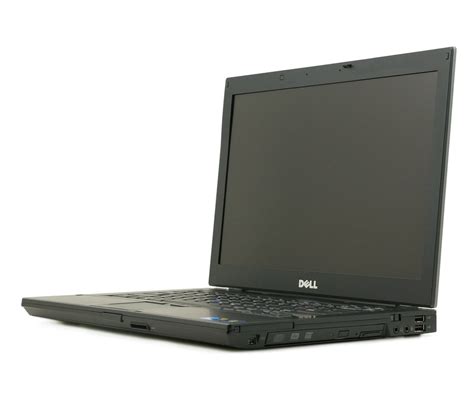
Dell Latitude E6410 yra patikimas nešiojamasis kompiuteris, tačiau kartais vartotojai susiduria su problema, kai kompiuteris nuolat išsijunginėja. Šiame straipsnyje aptarsime galimas to priežastis ir pateiksime sprendimus.
Galimos Priežastys ir Sprendimai
Perkaitimas
Po ilgo naudojimo kompiuteriai gali labai įkaisti. Kai kompiuteris įkaista pakankamai, jis išsijungia, kad apsaugotų savo aparatinę įrangą. Kompiuteriai priklauso nuo aušinimo mechanizmų, tokių kaip aušinimo ventiliatoriai, kad išvengtų perkaitimo. Sistemos ventiliatorių varikliai laikui bėgant susidėvi ir yra linkę sugesti arba visiškai išsijungti.
Atmintis (RAM)
Jei kompiuteris įsijungia gerai, bet palaipsniui lėtėja ir tada iš naujo paleidžiamas atsitiktiniais laikotarpiais, tikėtina, kad RAM yra sugedusi. RAM gali sugesti dėl daugelio priežasčių, įskaitant perkaitimą, po įtampos šuolių arba jei kompiuteris buvo atrakintas. Reikės pakeisti RAM.
Maitinimo Adapteris
Patikrinkite, ar įkroviklis nepažeistas/veikia. Tai galima padaryti įjungiant jį į sieną ir atitinkamą vietą kompiuteryje. Jei lemputė ant adapterio neįsijungia, galima daryti prielaidą, kad įkroviklis yra pažeistas. Pabandykite tai dar kartą kitame lizde, kad įsitikintumėte, jog ne lizdas yra pažeistas.
Įjunkite suderinamą maitinimo adapterį į nešiojamąjį kompiuterį. Jei kompiuteris įsijungia, kai prijungtas prie maitinimo adapterio, bet neišlieka įjungtas išjungus maitinimo adapterį, nepriklausomai nuo įkrovimo laiko, baterija yra sugedusi.
Programinės Įrangos Problemos
Iš pradžių įsitikinkite, kad visi atnaujinimai buvo įdiegti kompiuteryje su naujausia programine įranga. Jei problema vis dar išlieka, prisijungimo ekrane laikykite nuspaudę Shift ir pasirinkite Power and Restart. Kai kompiuteris baigs vartotojo inicijuotą paleidimą iš naujo, pasirinkite parinkčių ekraną, pasirinkite Troubleshoot, Advanced options ir paleiskite System Restore.
Tinklo plokštė
Jei kompiuteris negali prisijungti prie žinomo tinklo arba atsitiktinai atsijungia nuo tinklo, tinklo plokštė gali būti sugedusi. Tinklo plokštės sugenda dėl perkaitimo, įtampos šuolių arba nuolatinio naudojimo. Jei kompiuterio nešiojamojo kompiuterio jungiklis nėra teisingoje padėtyje, „Wi-Fi“ neprisijungs.
- Raskite įjungimo/išjungimo jungiklį dešinėje nešiojamojo kompiuterio pusėje.
- Spustelėkite Connect ir įveskite slaptažodį, jei būsite paraginti.
HOW TO REPAIR POWER LED BLINKING ISSUE(NO DISPLAY) DELL LATITUDE E6410 LAPTOP
BIOS Atnaujinimas
Informacija apie tai, kaip atsisiųsti ir įdiegti naujausius BIOS arba UEFI atnaujinimus Dell kompiuteryje.
Sužinokite, kaip sumažinti Dell BIOS versiją žingsnis po žingsnio naudojant Windows arba USB.
Šiame straipsnyje pateikiama informacija apie veiksmus, kuriuos reikia atlikti prieš atnaujinant BIOS kompiuteriuose, kuriuose įjungtas BitLocker šifravimas.
Ekrano Pasukimas
Sužinokite, kaip apversti ekraną Dell nešiojamajame kompiuteryje arba pasukti savo asmeninio kompiuterio ekraną paprastais klavišų paspaudimais.
Klaviatūros Problemos
Patikrinkite, ar klaviatūra nėra užstrigusi, prijungdami USB klaviatūrą. Jei rašymas atsiranda iš USB klaviatūros, klaida atsiranda dėl strigimo, o ne dėl programinės įrangos. Jei klaviatūra užstrigusi, vartotojas gali pabandyti mažu švariu teptuku nuvalyti bet kokius trupinius, kurie gali būti ant klavišų krašto.
Kita galimybė - naudoti suspausto oro balionėlį, kad išpūstumėte bet kokius trupinius ar mažus medžiagos gabalus. Jei pats klavišas yra lipnus, vartotojas gali uždėti spirito ant audinio ir nuvalyti lipnią vietą. Medvilninis tamponas taip pat gali būti naudojamas patekti į mažesnes vietas.
Vartotojas taip pat gali nuimti klavišus ir išvalyti klaviatūrą. Nagu, atsuktuvu ar plokščiu įrankiu vartotojas gali įkišti jį po klavišu ir pakelti jį aukštyn, nuimdamas jį. Tada vartotojas gali paimti į spiritą įmerktą medvilninį tamponą ir nuvalyti vietą po klavišu.
Vartotojas gali pakeisti klavišus, jei jų trūksta klaviatūroje.
Mikrofono Problemos
Dell Latitude E6410 yra skirtas veikti tik su Windows 7. Todėl, jei vartotojas įdiegė Windows 8, 8.1 arba 10, jis negalės naudoti mikrofono, nes įmonė, kuri sukūrė mikrofono aparatinę įrangą, nustojo veikti prieš išleidžiant šiuos atnaujinimus, todėl nesukūrė naujų mikrofono tvarkyklių jiems pritaikyti. Jei vartotojas vis dar susiduria su mikrofono problemomis su Windows 7, jo kompiuterio mikrofono nustatymai galėjo būti netyčia pakeisti.
Jei tai neišsprendžia problemos, vartotojai gali pabandyti paleisti gamyklinius nustatymus, kad atkurtų pradinę kompiuterio būklę (PASTABA: vartotojai pirmiausia turi atsarginę duomenų kopiją prieš paleisdami gamyklinius nustatymus, kad išsaugotų atmintį. Jei reikia pagalbos, apsilankykite šiame puslapyje.
Bluetooth Problemos
Viena iš galimų Bluetooth problemos priežasčių yra tada, kai Bluetooth paslauga neveikia. Vartotojas turėtų patikrinti, ar Bluetooth palaikymo paslauga veikia fone.
- Įsitikinkite, kad „Bluetooth“ įjungtas.
- Atidarykite Paslaugas.
- Paleiskite iš naujo Bluetooth palaikymo paslaugą.
Įrenginys gali neprisijungti, nes nėra įdiegto įrenginio. Tai galima išspręsti pridedant arba pašalinant Bluetooth įrenginį.
- Pasirinkite Pradžia, tada pasirinkite Parametrai > Įrenginiai > Bluetooth ir kiti įrenginiai.
- Pašalinkite Bluetooth įrenginį ir vėl pridėkite.
Kitas būdas valdyti šias problemas yra leisti Latitude E6410 rasti Bluetooth įrenginius rankiniu būdu. Kai Bluetooth neveikia Latitude E6410, pravartu atnaujinti arba iš naujo įdiegti Bluetooth tvarkykles.
Windows Update yra nemokamas būdas atsisiųsti Dell Latitude E6410 tvarkykles savo Latitude E6410 ir pagerinti veikimą. Dell Latitude E6410 tvarkyklių atnaujinimai bus automatiškai atsisiųsti ir įdiegti, kai tik jie taps prieinami. Vartotojas gali prisijungti prie Microsoft, kad gautų daugiau informacijos apie Windows Update. Oficiali svetainė pateikia tiksliausius tvarkykles, kurios tiksliai atitinka Dell Latitude E6410. Be to, tvarkyklės Dell Latitude E6420, Dell Latitude E6400, Dell Latitude D630, Dell Latitude E6510 ir kt. taip pat yra prieinamos.
Yra 3 būdai atsisiųsti geriausias Dell Latitude E6410 tvarkykles Windows 10: Fall Creator Update, Creator Update ir Anniversary Update. Tai galima padaryti Windows 8.1, Windows 8, Windows 7, Windows Vista arba Windows XP.
Diagnostika
Šiame straipsnyje pateikiama informacija apie integruotą savikontrolę (BIST, dar vadinama integruota diagnostika arba BID) ir savikontrolės funkcijos patikrinimo (STFC) diagnostinius testus, prieinamus Dell monitoriuose.
Baterijos būklės patikrinimas
Šiame straipsnyje pateikiama informacija apie tai, kaip patikrinti Dell nešiojamojo kompiuterio baterijos būklę.
Operacinės Sistemos Atkūrimas
Sužinokite, kaip atsisiųsti Dell OS atkūrimo vaizdą naudojant OSISO atkūrimo įrankį ir atkurti Windows operacinę sistemą.
Triukšmo problemų nustatymas
Sužinokite, kaip nustatyti ir išspręsti triukšmo problemas Dell nešiojamajame kompiuteryje.
BitLocker
Windows BitLocker tapo sprendimu žmonėms, naudojantiems Windows duomenims užšifruoti ir apsaugoti. Toliau paaiškinama, kaip įjungti ir išjungti BitLocker naudojant standartinius metodus.
Kietojo disko valymas
Sužinokite, kaip išvalyti (ištrinti duomenis arba nuvalyti duomenis) ir iš naujo nustatyti kietąjį diską.
Slaptažodžio atstatymas
Pagrindinė informacija, padedanti, kai pamiršote Windows slaptažodį.
Ubuntu Linux
Šiame straipsnyje pateikiama informacija apie tai, kaip naudoti Ubuntu Linux operacinės sistemos diegimą.
PowerShare
Šiame straipsnyje aprašoma PowerShare funkcija Dell nešiojamuosiuose kompiuteriuose, leidžianti USB įrenginiams įkrauti, kai nešiojamasis kompiuteris veikia su akumuliatoriaus energija.
Užduočių tvarkytuvė
Sužinokite, kaip atidaryti užduočių tvarkytuvę Windows 11.
Windows 10 Problemos
Šiame straipsnyje pateikiama informacija apie problemą, kai Windows 10 praneša, kad esate prisijungę su laikinu profiliu Dell kompiuteryje.
Microsoft 365
Šis vadovas yra klausimų, dažniausiai užduodamų apie Microsoft 365, serija.
Windows Hello
Šiame straipsnyje pateikiama informacija apie tai, kaip iš naujo nustatyti Windows Hello.
Windows 10 Išjungimo Problemos
Atraskite veiksmus, kaip išspręsti Windows 10 išjungimo problemas naudodami mūsų vadovą. Sužinokite apie Fast Startup funkciją, visus išjungimo metodus ir komandų eilutės sprendimus.
Microsoft Office Aktyvavimas
Kai kurie naujai įsigyti Dell kompiuteriai gali patirti Microsoft Office aktyvavimo problemą. Klientams, kurie susisiekė su Dell technine pagalba ir kuriems buvo patvirtinta, kad bus suteiktas pakaitinis raktas.
RAM Greitis
Sužinokite, kaip RAM greitis ir atminties talpa veikia kompiuterio veikimą.
Sistemos Atkūrimas
Šiame straipsnyje pateikiama informacija apie System Restore Microsoft Windows. Sužinokite, kaip sukurti atkūrimo tašką ir kaip atkurti sistemos failus ir nustatymus Microsoft Windows.
Saugus paleidimas
Sužinokite, kaip įjungti Secure Boot ir paleisti saugiu režimu Dell įrenginyje.
Dell Komponentų Keitimas
Šis straipsnis padeda pasiruošti pakeisti kliento keičiamas dalis Dell kompiuteryje.
Kietieji diskai
Šiame straipsnyje pateikiama informacija apie skirtingus kietųjų diskų (HDD) arba SSD (solid state drives) tipus Dell kompiuteriuose. Sužinokite, kaip paleisti kietojo disko diagnostiką, pakeisti kietąjį diską, atnaujinti kietąjį diską ir kt.
Dell Universal Dock
Šiame straipsnyje pateikiama informacija apie problemą, kai nešiojamasis kompiuteris neįsijungia, kai jis prijungtas prie Dell universal dock.
Nešiojamojo kompiuterio klaviatūros
Šiame straipsnyje paaiškinamos Dell nešiojamojo kompiuterio klaviatūros aprėpties sąlygos (visame pasaulyje).
No POST Problemos
Šiame straipsnyje pateikiamos išsamios instrukcijos, kaip nustatyti ir pašalinti No POST (Power-On Self-Test) problemą Dell nešiojamajame kompiuteryje. Jame aptariami No POST problemos simptomai, tokie kaip nešiojamasis kompiuteris neįsijungia arba nerodo jokių veiklos požymių.
WWAN
Trikčių šalinimo veiksmai, susiję su Wireless Wide Area Network (WWAN), gali padėti vartotojams išspręsti ryšio problemas.
Dell AC Adapteris
Šiame straipsnyje pateikiama informacija apie teisingą būdą šalinti Dell AC adapterio triktis, jei būsenos lemputė yra išjungta arba mirga.
Killer Control Center
Killer Control Center programinė įranga leidžia nustatyti laidinio ryšio greičio apribojimą.
MAC Adresas
Šiame straipsnyje pateikiama informacija apie Pass-Through Media Access Control (MAC) adreso nustatymą. Tiek su USB-C Dock, tiek be jo arba Network Interface Controller (NIC) adapterio, kuris yra prijungtas prie jų Dell nešiojamojo kompiuterio.
PXE Boot
Šiame straipsnyje pateikiama informacija apie Preboot Execution Environment (PXE) paleidimo problemą naujausiuose Dell kompiuteriuose. Tai problema, kai Dynamic Host Configuration Protocol (DHCP) serveris siunčia senesnį undionly.kpxe failą. Nauji kompiuteriai nebepalaiko senojo paleidimo.
Kitos galimos priežastys:
- Virusų atakos
- Tvarkyklių konfliktai
- Aparatinės įrangos gedimai
Jei problema išlieka, rekomenduojama kreiptis į Dell techninę pagalbą.
| Problema | Galimos Priežastys | Sprendimai |
|---|---|---|
| Nuolatinis išsijunginėjimas | Perkaitimas, RAM gedimas, maitinimo adapterio problemos, programinės įrangos klaidos | Patikrinkite aušinimo sistemą, pakeiskite RAM, patikrinkite maitinimo adapterį, atkurkite sistemos būklę |
| Bluetooth neveikia | Bluetooth paslauga neveikia, tvarkyklių problemos, įrenginio neatpažinimas | Patikrinkite Bluetooth paslaugą, atnaujinkite tvarkykles, pridėkite/pašalinkite įrenginį |
| Mikrofonas neveikia | Nesuportuojama operacinė sistema, mikrofono nustatymai, tvarkyklių problemos | Įdiekite Windows 7, patikrinkite nustatymus, atnaujinkite tvarkykles |