Patalpų uždarymo žurnalas yra svarbus dokumentas, užtikrinantis tinkamą patalpų higieną ir priežiūrą. Šiame straipsnyje aptarsime, kaip tinkamai pildyti tokį žurnalą, kokie reikalavimai keliami patalpoms ir kaip užtikrinti efektyvų valymo ir dezinfekavimo procesą.
Stebėjimas vykdomas pasitelkiant RVASVT (Rizikos veiksnių svarbių valdymo taškų kokybės sistemą) arba laikantis GHPT (geros higienos praktikos taisyklių). Labai svarbu viską registruoti, ir stebėti, kad visos medžiagos būtų naudojamos pagal gamintojo nurodymus.
Pavyzdinis patalpų uždarymo žurnalo šablonas:
| Data | Laikas | Patalpa | Valymo/Dezinfekavimo priemonės | Atsakingas asmuo | Pastabos | Parašas |
|---|---|---|---|---|---|---|
| [Data] | [Laikas] | [Patalpos pavadinimas] | [Valymo/Dezinfekavimo priemonės pavadinimas] | [Atsakingo asmens vardas ir pavardė] | [Pastabos apie valymo procesą] | [Atsakingo asmens parašas] |
Šis žurnalas padeda užtikrinti, kad visos patalpos būtų reguliariai valomos ir dezinfekuojamos, o visi veiksmai būtų tinkamai dokumentuojami. Tai ypač svarbu maisto pramonėje ir kitose srityse, kur higiena yra kritinis veiksnys.
Patalpų Higienos Reikalavimai
Turi būti užtikrinama gera grindų dangos būklė, danga turi būti lengvai valoma, o prireikus dezinfekuojama. Grindų dangai turi būti naudojamos nelaidžios, nesugeriančios, plaunamos ir netoksinės medžiagos. Sienos turi būti švarios, paviršius turi būti lygus, lengvai valomas, užglaistytomis sandūromis.
Langai turi būti švarūs ir sukonstruoti taip, kad būtų galima juos valyti bei išvengti nešvarumų kaupimosi. Durys turi būti švarios, lygios, pagamintos iš drėgmės neabsorbuojančių, lengvai valomų ir dezinfekuojamų medžiagų. Visi paviršiai (įskaitant įrenginių paviršius), kurie gali liestis su maistu, turi būti švarūs, valomi ir dezinfekuojami.
Kenkėjų Kontrolė
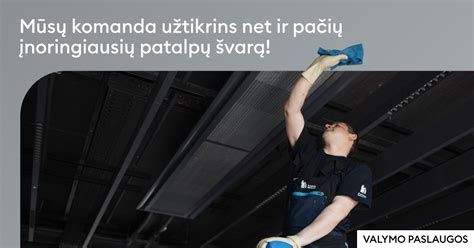
Vabzdžiai ir jų lervos gadina birius produktus. Vienos musės viduriuose gali būti randama net 33 milijonai mikroorganizmų ir dar pusė milijardo gali būti susitelkę ant jos kūnelio bei kojų. Laikykite uždarytus langus ir duris, jei jie atviri turėtų būti barjerai - tai yra ant langų - tinkleliai, ant durų užuolaidos užkertančios kelią kenkėjams patekti į vidų.
Kryžminės Taršos Prevencija
Kryžminė tarša - patogeninių bakterijų pernešimas nuo neapdoroto produkto ant termiškai apdoroto produkto. Apžiūrima ar viskas švariai išvalyta.
Duomenų Bazės Apskaita: DB Topas
Norint efektyviai valdyti įmonės duomenis ir procesus, galima naudoti specializuotą programinę įrangą, tokią kaip "DB Apskaita". Ši sistema leidžia lengvai valdyti duomenų bazes, sąrašus, ataskaitas ir daugelį kitų funkcijų.
Pagrindiniai Moduliai
- Duomenų bazių valdymas: Sąrašų bei žinynų visuma, ataskaitų konstruktorius.
- Materialinės vertybės: Materialinių vertybių (sandėlio) apskaita.
- Piniginės lėšos.
- Ilgalaikis turtas.
- Atlyginimai: Darbo užmokesčio skaičiavimui.
- Personalas: Darbo laiko apskaita pagal darbo grafikus.
- Kiti dokumentai: Įvairių buhalterinių operacijų registravimui skirti dokumentai.
- Atsiskaitymai.
- Gamyba.
- Duomenų paštas.
- Kainynai: Prekių ir paslaugų kainynai.
- Atostogų apskaita: Atostogų, komandiruočių ir kitų neatvykimų apskaita.
- Biudžeto apskaita: Detalesnė apskaita pagal finansavimo šaltinius, išlaidų straipsnius.
- Kuras: Maršrutų sudarymas, transporto panaudojimo apskaita.
Papildomos Funkcijos
- Galimybė importuoti duomenis iš SoDros ataskaitų.
- Sąsaja duomenų mainams su elektroninės prekybos sistemomis.
- Paprastas pirminių dokumentų įvedimas.
- Duomenų eksportas SEPA formatu.
- Duomenų iš bankinių sistemų importas SEPA formatu.
- Pranešimų Sodrai komplektas.
Visos organizacijos (Kreditoriai, Debitoriai) įvedamos viename sąraše. Įvedus pirminius dokumentus ataskaitos kaupiamos meniu Rezultatai. Leidimai, apribojimai - programos vartotojų prisijungimo vardų bei jų teisių konfigūravimas. Momentiniai likučiai - duomenų bazės profilaktikos priemonė.
Darbo Su Duomenų Lentelėmis Principai
Duomenų lentelė sudaryta iš eilučių ir stulpelių aibės. Dažniausiai naudojami veiksmai duomenų įvedimui, taisymui paieškai, rikiavimui.
- Nusileiskite žemyn, į neužpildytą eilutę.
- Pažymėkite pašalinimui paspaudę Delete (Del) klavišą. Pakartotinas Delete (Del) klavišo paspaudimas anuliuoja pažymėjimą pašalinimui. Pažymėti įrašai taip pat pašalinami uždarant lentelę.
- Klaviatūra kartu paspauskite Shift+Del klavišus. (kuriuos galima pašalinti) pašalinimui, "perbraukiami" raudona linija.
Duomenų Rikiavimas ir Paieška
Atvėrus lentelę, įrašai joje surikiuoti numatytaja tvarka. Galima matomą lentelę surikiuoti pagal bet kurį stulpelį.
- Stulpelį, pagal kurį ketinate surikiuoti įrašus lentelėje.
- Paspauskite Ctrl+S klavišus. (skaičiai didėjimo tvarka, po to raidės).
- Pagal kurį surikiuoti įrašai, pakeičia spalvą (šviesiai geltonas).
Surikiavus įrašus, pakeičiama stulpelio pavadinimo spalva (šviesiai geltona). Norėdami vykdyti paiešką:
- Perkelkite žymiklį į stulpelį, kuriame vykdysite paiešką.
- Spragtelėkite į stulpelio pavadinimą dešiniu pelės klavišu.
- Įveskite ieškomą žodį ar frazę.
- Spragtelėkite patvirtinimo mygtuką arba paspauskite Enter klavišą.
Ieškoma eilutės, kurioje ieškomojo stulpelio pradžia atitiktų nurodytą žodį ar frazę, tačiau Jūs nežinote kur. Aktyvuokite paiešką Ctrl+F.
Stulpelių slėpimas:
- Spragtelėti norimo paslėpti stulpelio pavadinimą dešiniu pelės klavišu.
- Spragtelėkite mygtuką eilutėje Slėpti.
Po pilka šio meniu linija, matysite šiame lange paslėptų stulpelių sąrašą. Jeigu duomenų įvedimo lange matote stulpelį, tačiau Jums nereikia jo pildyti, pelytės dešiniu klavišu spragtelėkite stulpelio pavadinimą.
Stulpelio pločio keitimas:
Stulpelio plotis keičiamas pelyte. Stulpelis, kurio plotį keisite. Pavadinimų juostos tarp stulpelių (į kairę, į dešinę). Paspauskite pelės kairį mygtuką. Pavadinimą du kartus.
Lango nustatymų išsaugojimas:
Jeigu Jums tinka lango stulpelių išdėstymas, juos išsaugoti. Piktogramą. Atveriamas lango nustatymų meniu.
Įrašų lentelės meniu:
- Kopijuoti Ctrl+C - kopijuoja pažymėtus įrašus į atmintinę.
- Kopijuoti eilutę - kopijuoja lentelės įrašo eilutę į atmintinę (kopijuojama ta eilutė, kurioje yra žymiklis).
- Kopijuoti lentelę - kopijuoja visą lentelę į atmintinę.
- Naikinti išmestus Ctrl+X - pašalinti pažymėtus įrašus.
- Rikiuot ir / arba Filtruot - rikiuoti arba filtruoti lentelės įrašus.
Įrašų Filtravimas
Iškviečiame lango meniu. Lentelėje matysite tik tuos įrašus, kurie tenkins filtravimo sąlygas. Tai parodo, kad lentelėje jau naudojamas įrašų filtravimas arba rikiavimas.
- be - filtruojami įrašai, kurie neturi nurodytos filtravimo reikšmės.
- Šiame filtravimo lange galima derinti kelis filtravimo požymius.
Nomenklatūriniai Numeriai
Materialinių vertybių nomenklatūriniai numeriai priskiriami Klasifikatoriuje. Naujo Nomenklatūrinio Numerio struktūra (ilgis ar pan.) gali būti labai įvairi. Balansinė Sąskaita + eilės numeris. Balansinės sąskaitos numeris 4 skaičiai + 5 skaitmenys. Nustatykite automatinio numerių priskyrimo taisyklę.
Atverkite klasifikatorių Sąrašai / Mat. Ilgalaikio turto priemonių inventoriniai numeriai priskiriami Ilgalaikio turto sąraše. Naujo Inventorinio numerio struktūra (ilgis ar pan.) gali būti labai įvairi. Balansinė Sąskaita + eilės numeris. Nustatykite automatinio numerių priskyrimo taisyklę. Įveskite ilgalaikio turto priemonių inventorinių numerių priskyrimo nustatymą.
Dokumentų Informacija
Gavėjas/Siuntėjas - Siuntėjo/gavėjo pavadinimas. Kont. Sud. suma - dokumento sudėties suma. Dok.išrašė - dokumentą išrašė, parenkamas iš sąrašo Personalas. Vairuotojas - vairuotojo vardas pavardė. Mašina - automobilio markė ir valstybinis numeris. Gavėjas / Siuntėjas - gavėjas / siuntėjas. Gav. Gav. Gav. Matavimo vnt. Ind. Mok. Mok. Numeris - ilgalaikio turto priemonės inventorinis numeris. Dokumento dvejybiniai įrašai. Gav.Siuntėjas - iš ko gauta vertybė(prekė). Ind.Nuol. Matavimo vnt.
Aprašo kairėje dalyje yra turinys. Dešinėje dalyje yra rodomas pasirinkto turinio elemento aprašas. Formatu kelintas / iš viso. Pačiame aprašo tekste ieškomas žodis (visi, jei yra pasikartojančių) rodomas geltoname fone. Jei ieškomo žodžio ar frazės apraše nėra, parašoma kad nėra. Apraše naudojami informaciniai intarpai, kurie turėtų palengvinti informacijos skaitomumą. Taigi informacinis intarpas tekste užima palyginti nedaug vietos. Jei norite apie tai paskaityti, galite išskleisti ir paskaityti čia pat, o po to uždaryti.
Sąskaitų Sąrašas
Langas Sąskaitų sąrašas padalintas į 6 dalis. Balansinių sąskaitų sąrašą (sąskaitų planą) bei apribojimus ir korespondencijas. Didžiąją Knygą. Lentelės mygtukas F5 Dokumentavimas - Peržiūrėti ir spausdinti sąskaitų sąrašą. Sąskaitų sąrašas - pradiniai likučiai - įrašomi pradiniai balansinės sąskaitos likučiai. Analitinė dalis - balansinių sąskaitų nustatymas. Mater. Mat. Turtas ilgalaik. Amortiz. Soc. Nenurodžius jokio analitiškumo požymio balansinei sąskaitai, ji bus suminė.
Ataskaitų likučius ir apyvartas matysite Sintetinėje analizėje. Balansinei sąskaitai galime nustatyti apribojimą. Pradedant dirbti programa dažnai reikia įrašyti pradinius likučius. Galima įvesti pradinius likučius. Atskaitingas - nurodomas konkrečiai, kieno šis likutis. * - būtina pildyti. Nulinės ar niekieno (neturinčios atskaitingo) sumos nerašomos. Ir nėra galimybės peržiūrėti įvestų pradinių likučių visumos.
Spragtelėkite mygtuką F8 Sumos. Atveriamas langas Didžiosios knygos sumos. Lentelę. Šioje lentelėje papildyti/taisyti įrašų nėra galimybės. Sąskaitų sąraše. Spragtelėkite mygtuką F8 Sumos - kaupiama ataskaita. Atveriamas Didžiosios knygos sumos langas.
Programoje ūkio subjektai neskirstomi į tiekėjus arba pirkėjus. Organizacijų sąraše įvedamos/taisomos organizacijų kortelės. Pavadinimas - "darbinis" pavadinimas. Pvz. Pilnas pavadinimas - oficialus pavadinimas. Pvz. Pašto ind. Atsisk. Kont. Būna atvejų, kai organizacija turi kelis filialus (prekybos taškus). Antrajame lygyje surašyti Organizacijos filialus (prekybos taškus ir adresus). PVM mokėtojo kodas)bus naudojami iš Organizacijos lange įrašytų duomenų. Uždarykite šį langą.
Personalo Sąrašas
Šiame personalo sąraše yra įvedama minimali informacija apie atskaitingus asmenis. Įvedant pirminius dokumentus galima nurodyti Objektą. Turto buvimo vietos. Lentelės stulpeliai tokie patys kaip ir Organizacijų sąrašas. Šiuos lentelės stulpelius Pavadinimas, Adresas, Miestas, Pašto ind., Kont. Pavadinimas - "darbinis" pavadinimas. Pvz. Kont. Pilnas pavadinimas - oficialus pavadinimas. Pvz. Pašto ind. Atsisk. Būna atvejų, kai norite sugrupuoti Objektus į kelis lygius. Antrajame lygyje surašyti Objekto sąrašus. Papildyti Objektų sąrašą nauju įrašu - Atlyginimų sąnaudos ir laukelyje Kont.
Įmonės Informacija
Bendrieji įmonės rekvizitai įvedami vieną kartą. Įmonės pilnas pavadinimas - oficialus įmonės pavadinimas. PVM mokėtojo kodas - PVM mokėtojo kodas. Draudėjo kodas - VSDF ataskaitose pateikiamas draudėjo kodas. Bus pateikiamas eksportuojant duomenis VSDF. Vyr. finansininkas - Įmonės vyr.finansininko (vyr. Pagr. VMI vid. SoDra vid. Muitinė vid. Apie įmonę lentelėje žymikliu pereikite į eilutę VMI vid. Parinkite ORGANIZACIJOS, o žemiau Mokesčių inspekcija. Nurodykite Valstybinio Socialinio Draudimo Fondo vidinį kodą. SoDra vid. Parinkite ORGANIZACIJOS, o žemiau SODRA.
Dokumentų Tipai
Įvestiems dokumentams į programą priskiriami tipai. Šis priskyrimas priklausomas nuo to kurioje meniu eilutėje įvedamas dokumentas. Programa. Lentelės stulpeliai. Mokesčio kodas - Kodas, pvz. PVM2, ... PVM100. Mokesčio tarifas - Tarifas ar tarifų sąrašas. Sąrašai / Bendrai naudojami / VMI i.MAS mokesčių klasifikatorius. Kuris bus priskiriamas konkrečiam kuriamam dvejybiniam įrašui.
Jei įmonė nori pateikti duomenis iš kelių programų, įmonės filialų ir panašiai. Pvz. Jų nesant, bus įrašomas kodas PVM1 (PVM001) ir bus laikoma kad tai 21% tarifas. IT turto sąr. Atskaitingas - parinkimui iš sąrašų (Organizacijos, Padaliniai, Personalas, Objektai). Po kabl. Lygių skaičius Fin. Dok. generavimui. Galimos reikšmės nuo 1 iki 9. Dinaminės kontav. ir sud. languose rodyti dokumentų sudėties ir dvejybinių įrašų sumas. Turi būti įveti vartotojai, nustatyti jų slaptažodžiai.
Duomenų Bazės Konfigūravimas Nutolusiems Taškams
Pvz. nutolusių vietų pardavimų informacija. Prekybos centre bazėje 2 kompiuteriai sujungti į lokalų tinklą. Vienoje darbo vietoje naudojama taško programa. Prekės, atliekami vidaus perdavimai parduotuvei bei išrašomos faktūros didmeniniams klientams. Parduotuvė taip pat 2 kompiuteriai, sujungti į lokalų tinklą. Abiejuose su POS programa vykdoma mažmeninė prekyba. Dirba su vienu fiskaliniu kasos spausdintuvu. Kiekvieno nutolusio taško duomenys kaupiami "Skyriaus DB" duomenų bazėje.
Programos Komponentai
- dbsrv nutolusių taškų aptarnavimo serveris.
- posas pardavėjo darbo vieta. Tiek, kiek bus naudojama darbo vietų.
- prnserv spausdinimas į fiskalinius kvitų spausdintuvus, naudojant PSrv programą. Tiek kiek bus aparatų, nurodant aparato tipą.
Konfigūracijos Parametrai
- TCP_PORTAS - Naudojamas portas.
- DBTIPAS - Duomenų bazės tipas. Galimos reikšmės ASD, LOCALADS, DBF.
- SARASAI - Kelias iki programos DB Apskaita sąrašų bazių.
- NUOLAIDA - Nuolaidos išraiška jei naudojama nuolaidų sistema specifiniams atvejams (pvz. gimtadienių datoms).
- TCP_PORTAS - TCP protokolo portas.
- COM_PORTAS - COM porto nuomeris.
- KVITO_FORMATAS - Kvito formato nustatymas.
Ataskaitų Formavimas
Laikotarpio priskyrimo spartieji mygtukai:
PASKUTINIAI RINKTI ...
- Nustatome laikotarpį didesnį, nei vienas mėnuo.
- Sukaupus ataskaitą, atveriamas ataskaitų langas. Pažymėkite suvestinę ataskaitą ir ją peržiūrėkite.
Galima parinkti ataskaitos filtrą. Kasos knyga tai Didžiosios Knygos balansinės sąskaitos ataskaita. Kasos knygos ataskaitai parinkite Dienas. Pažymėkite ataskaita "Kasos knyga". Įvykdyti spragtelėkite šį mygtuką.
Atveriama lentelė Didžiosios knygos periodai. Minimalus ataskaitinis laikotarpis vienas mėnuo. F8 Sumos - surašyti balansinių sąskaitų likučius. Dienų 5d. Valandų 5d. Tai įvestų didžiosios knygos sąskaitų suvestinė lentelė. Šioje lentelėje papildyti/taisyti įrašų nėra galimybės. Sąskaitų sąraše. Atveriamas langas Bendrasis žurnalas. Val. Pagal nustatytas sąlygas atrinktų dokumentų registras. Tiek pagal jų dvejybinių įrašų duomenis.
Filtrai:
- Filtras 1.
- Filtras 2.
- Dokumento numerio pradžios filtras, papildomos sąlygos išraiška.
Stulpeliai: Aprašomi reikalingi stulpeliai. Pavadinimas, renkamų sąskaitų ir sumų išraiškos. Užpildžius vieną ar kelias nustatymų eilutes, uždarykite nustatymų lentelę.
Duomenų Bazės Tvarkymas
Einamosios (prie kurios tuo metu yra prisijungta) duomenų bazės tvarkymas. Jei su duomenų baze dirba keletas vartotojų, ši veiksmą gali atlikti tik vienas iš jų.
- Nurodykite duomenų bazę (šaltinį).
- Pažymėkite kokius sąrašus naudosite naujoje duomenų bazėje.
- Pažymėkite kokius sąrašus naudosite naujoje duomenų bazėje.
- Pažymėkite kokius sąrašus naudosite naujoje duomenų bazėje.
- Pažymėkite kokius sąrašus naudosite naujoje duomenų bazėje.
- Pažymėkite kokius sąrašus naudosite naujoje duomenų bazėje.
- Pažymėkite kokius sąrašus naudosite naujoje duomenų bazėje.
- Rinkinį naujoje duomenų bazėje.
- Naujos srities pavadinimas - naujos sritie...