Naujausios technologijos siūlo daugybę privalumų, o vienas iš jų - belaidės ausinės. Jos suteikia laisvę ir patogumą, nes niekas nesusipainioja, ir jūs galite judėti laisvai, klausydamiesi muzikos ar kalbėdami per mikrofoną. Tačiau, norint pasinaudoti šiais privalumais, reikia žinoti, kaip tinkamai prijungti belaides ausines prie kompiuterio. Priklausomai nuo ausinių modelio ir kompiuterio, prijungimo procesas gali šiek tiek skirtis.
Belaidžių ausinių prijungimas prie kompiuterio
Prijungiant belaides ausines prie kompiuterio, pirmasis žingsnis yra įjungti Bluetooth ryšį kompiuteryje. Bluetooth yra technologija, kuri leidžia įrenginiams ryšiui naudoti radijo bangas, taigi, jei kompiuteris turi integruotą Bluetooth adapterį, jūs galite naudoti šią technologiją belaidžiam ryšiui su ausinėmis.
Norėdami įjungti Bluetooth funkciją kompiuteryje, eikite į nustatymus ir ieškokite „Bluetooth” parinkties. Tai paprastai yra „Ryšio” arba „Įrenginių” skyriuje. Dabar, kai jūsų kompiuteris yra pasirengęs priimti Bluetooth ryšį, jums reikia įjungti belaides ausines ir jas įvesti į prijungimo režimą. Skirtingi ausinių modeliai gali turėti skirtingus būdus, kaip įjungti prijungimo režimą, bet dažniausiai tai daroma ilgai paspaudus mygtuką ant ausinių.
Kai ausinės yra prijungimo režime, jos turėtų atsirasti kompiuterio Bluetooth įrenginių sąraše. Pasirinkite jas ir spustelėkite „Prijungti” mygtuką.
Kaip prijungti belaides ausines prie kompiuterio su „Windows“ operacine sistema?
- Pirmiausia įsitikinkite, kad „Bluetooth“ ryšys kompiuteryje yra įjungtas. Tai galite padaryti atidarę kompiuterio nustatymus (spauskite klaviatūroje „Windows“ mygtuką + I) ir pasirinkę skiltį „Bluetooth & devices“ (liet. Bluetooth ir kiti įrenginiai).
- Įjunkite ausines ir perjunkite jas į susiejimo-poravimo režimą. Kiekvienų belaidžių ausinių modelis turi skirtingą susiejimo režimo įjungimo būdą, jis turi būti nurodytas gamintojo instrukcijoje. Dažniausiai tai daroma paspaudžiant ir ilgai palaikant įjungimo mygtuką arba specialų susiejimo mygtuką. Apie sėkmingai įjungtą susiejimo-poravimo režimą suprasite iš ausinių korpuse įmontuoto šviesos diodo, kuris įprastai pradeda mirksėti arba keisti spalvas. Jei ausinės neturi tokio indikatoriaus, apie įjungtą susiejimo-poravimo režimą įspės specialus, tik šiam režimui skirtas garso signalas.
- Įjungus ausinių susiejimo-poravimo režimą, raskite ausinių modelio pavadinimą kompiuteryje. Tai padaryti galite atvėrę kompiuterio nustatymus (spauskite „Windows“ mygtuką + I) ir pasirinkę skiltį „Bluetooth & devices“ (liet. Bluetooth ir kiti įrenginiai), tada pasirinkę „Add device“ (liet. Pridėti įrenginį) ir atsivėrusiame lange paspaudę „Bluetooth“.
- Kompiuteris automatiškai pradės ieškoti netoliese esančių „Bluetooth“ įrenginių. Kai pamatysite savo ausinių modelio pavadinimą sąraše, pasirinkite jas.
- Patvirtinkite įrenginių susiejimą tiek kompiuteryje, tiek ausinėse (jei reikia). Išskirtiniais atvejais gali prireikti įvesti susiejimo kodą ar kitaip patvirtinti ausinių ir kompiuterio susiejimą - jei prireiktų kodo, jį rasite ausinių gamintojo instrukcijoje.
Viską teisingai atlikus, jūsų ausinės bus parengtos naudoti kartu su kompiuteriu. Įprastai tokio susiejimo pakanka vieną kartą, vėliau ausinės prie kompiuterio prisijungs automatiškai.
Kaip prijungti belaides ausines prie kompiuterio su „MacOS“ operacine sistema?
- Pirmiausia įsitikinkite, kad „Bluetooth“ ryšys kompiuteryje yra įjungtas. Tai padaryti galite atidarę kompiuterio nustatymus ir pasirinkę skiltį „Bluetooth“.
- Įjunkite ausines ir perjunkite jas į susiejimo-poravimo režimą. Kiekvienų ausinių modelis turi skirtingą susiejimo režimo įjungimo būdą, kuris turi būti nurodytas gamintojo instrukcijoje. Dažniausiai tai daroma paspaudžiant ir ilgai palaikant įjungimo mygtuką arba specialų susiejimo mygtuką. Jei pavyko sėkmingai įjungti belaidžių ausinių susiejimo-poravimo režimą, tai suprasite iš ausinių korpuse įmontuoto šviesos diodo, kuris pradeda mirksėti arba keisti spalvas. Jei ausinės neturi tokio indikatoriaus, apie įjungtą susiejimo-poravimo režimą įspės specialus, tik šiam režimui skirtas garso signalas.
- Įjungus ausinių susiejimo-poravimo režimą, raskite ausinių modelio pavadinimą kompiuteryje. Jūsų ausinės turėtų pasirodyti sąraše šalia užrašo „Nearby devices“ (liet. „Šalia esantys įrenginiai“).
- Spustelėkite šalia pavadinimo esantį mygtuką „Connect“ (liet. „Susieti“).
Tai padarius, jūsų ausinės parengtos naudoti kartu su kompiuteriu. Įprastai tokio susiejimo pakanka vieną kartą, vėliau ausinės prie kompiuterio prisijungs automatiškai.
„Bluetooth“ neveikia / Prisijungiama prie mobiliojo telefono / ausinių / garsiakalbio – kaip išspręsti „Bluetooth“ problemas
Dažniausios problemos ir kaip jas išspręsti
Nors prijungimas paprastai vyksta be problemų, kartais gali kilti tam tikrų iššūkių. Pavyzdžiui, ausinės gali būti neaptinkamos kompiuterio Bluetooth sąraše. Šiuo atveju patikrinkite, ar ausinės yra tinkamai įjungtos ir ar jos yra prijungimo režime. Jei problema išlieka, būkite tikri, kad kompiuteris yra matomas kitoms Bluetooth įrenginims.
Kartais gali būti naudinga atnaujinti kompiuterio Bluetooth adapterio tvarkyklę, kad užtikrintumėte geriausią suderinamumą su naujausiais įrenginiais. „Bluetooth“ ausinės, nors ir labai patogios, tačiau kartais gali sukelti problemų, kurių sprendimui reikia šiek tiek techninių žinių.
Dažniausios „Bluetooth“ problemos Windows 11
- Jei norite nustatyti naują įrenginį, bet nėra „Bluetooth“ ryšio, patikrinkite produkto specifikacijas ir įsitikinkite, kad jis turi „Bluetooth“ funkciją.
- Jei naudojate Windows 11, yra du būdai, kaip patikrinti, ar "Bluetooth" įjungtas. Patikrinkite sparčiuosius parametrus: Užduočių juostos dešinėje pusėje pasirinkite piktogramas Tinklas, Garsas arba Akumuliatorius ( ), raskite "Bluetooth" spartųjį parametrą, tada pasirinkite "Bluetooth" , kad jį įjungtumėte. Įrašyti ir atrakinti parametrus: Pasirinkite Pradžia > Parametrai > "Bluetooth" & įrenginiai .
- Įsitikinkite, kad „Bluetooth“ įrenginį yra pasiekiamas. Jei „Bluetooth“ įrenginys nereaguoja arba lėtai veikia, įsitikinkite, kad jis ne per arti kito USB įrenginio, kuris prijungtas prie USB 3.0 prievado.
- Pašalinkite „Bluetooth“ įrenginį, tada vėl jį įtraukite: Pasirinkite Pradžia > Parametrai > "Bluetooth" & įrenginiai > įrenginiai . Dalyje Įrenginiai pasirinkite Daugiau "Bluetooth" įrenginio, prie kurio kyla problemų jungiantis, parinkčių , tada pasirinkite Pašalinti įrenginį > Taip.
- Jei neseniai atnaujinote versiją į Windows 11 arba įdiegėte Windows 11 naujinimų, dabartinė tvarkyklė gali būti sukurta ankstesnei "Windows" versijai. Paspauskite ir laikykite (arba spustelėkite dešiniuoju pelės mygtuku) "Bluetooth" adapterį, tada pasirinkite Naujinti tvarkyklę > Automatiškai ieškoti atnaujintos tvarkyklės programinės įrangos.
Viena iš dažniausių problemų yra „Bluetooth“ ryšio nutrūkimas. Tai gali atsitikti dėl per didelio atstumo tarp ausinių ir kompiuterio ar dėl kliūčių, trukdančių radijo bangoms, tokių kaip sienos ar kitų elektroniniai įrenginiai. Kitas dažnas klausimas yra „Bluetooth“ ausinių baterijos išsikrovimas. Net ir geriausios „Bluetooth“ ausinės turi ribotą baterijos tarnavimo laiką.
Be to, kartais gali kilti problemų su garso kokybe. Tai gali būti susiję su prasta „Bluetooth“ ryšio kokybe, per dideliu atstumu tarp ausinių ir kompiuterio ar net su ausinių garso draiverio problemomis.
Kaip palengvinti ausinių susiejimą su kompiuteriu?
Kad pavyktų belaides ausines susieti su kompiuteriu, patariama atkreipti dėmesį į dar kelis dalykus:
- Įsitikinkite, kad ausinės yra pakankamai arti kompiuterio, kad būtų užtikrintas stabilus ryšys.
- Kiti belaidžiai įrenginiai („Wi-Fi“, kiti „Bluetooth“ įrenginiai) gali trukdyti ryšiui. Jei reikia, pabandykite juos išjungti arba perkelti į kitą vietą.
- Prieš pradedant sujungti ausines su kompiuteriu įsitikinkite, kad ausinės yra įkrautos.
Jei nepavyksta susieti belaidžių ausinių su kompiuteriu, pabandykite abu įrenginius išjungti ir įjungti. Dažna problema, kad ausinių nepavyksta prijungti, jei jos tuo pačiu metu yra prisijungusios prie kito įrenginio. Taip pat problemų prisijungti gali kilti dėl trūkstamų programinės įrangos atnaujinimų.
Taip pat patariama pasitikrinti, ar belaides ausines pavyksta susieti su kitu įrenginiu - gal tai nebūtinai yra kompiuterio problema.
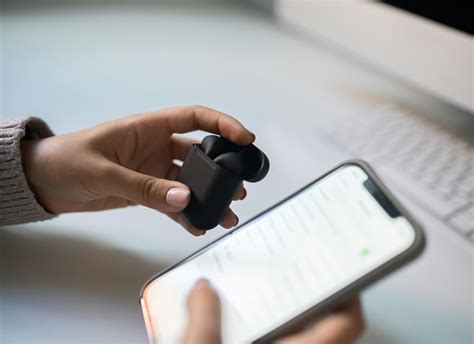
„AirPods“ prijungimas prie kompiuterio
Savo „AirPods“ ne su „Apple“ įrenginiu galite naudoti kaip „Bluetooth“ ausines. „Siri“ naudoti negalite, bet galite klausyti ir kalbėti. Ne „Apple“ įrenginyje eikite į „Bluetooth“ nuostatas ir įsitikinkite, kad „Bluetooth“ yra įjungtas. Jei naudojate „Android“ įrenginį, eikite į „Settings“ (nuostatos) > „Connections“ (ryšiai) > „Bluetooth“.
Įdėję „AirPods“ į įkrovimo dėklą, atidarykite dangtelį. Atlikite toliau nurodytus veiksmus, priklausomai turimo įrenginio:
- Jei turite „AirPods 4“ (abu modeliai) arba „AirPods Pro 3“, dukart bakstelėkite priekinę dėklo dalį, kol būsenos lemputė mirksės baltai.
- Visų kitų modelių atveju paspauskite ir laikykite nuspaudę sąrankos mygtuką, esantį ant dėklo nugarėlės, kol būsenos lemputė ims mirksėti baltai.
„Bluetooth“ įrenginių sąraše pasirodžius „AirPods “, pasirinkite jas.
Pastaba: Jei garsas tebesklinda iš „Mac“ garsiakalbių, meniu juostoje spustelėkite Control Center (valdymo centras) ir įsitikinkite, kad „AirPods “ ausinės pasirinktos kaip išvesties įrenginys. Pavyzdžiui, klausydamiesi muzikos „Mac“ kompiuteryje, galite atsiliepti į skambutį „iPhone“ telefone.
Suderinamumo informacija:
- Jei naudojate „AirPods 2“, „Mac“ kompiuteryje turi būti įdiegta „macOS Mojave“ 10.14.4 arba naujesnė operacinė sistema.
- „AirPods Pro 1“ reikalinga „macOS Catalina“ 10.15.1 ar naujesnė operacinė sistema.
- „AirPods 3“ reikalinga „macOS Monterey“ arba naujesnė operacinė sistema.
Belaides ausinės yra puikus būdas pagerinti mūsų technologijų patirtį, suteikiant mums laisvę ir patogumą, kai klausomės muzikos ar atliekame skambučius. Šio straipsnio tikslas buvo padėti jums suvokti, kaip prijungti belaides ausines prie kompiuterio, ir mes tikimės, kad jis buvo naudingas.