Nors daugeliui kompiuterių naudotojų euro (€) simbolis yra įprastas, kai kuriems gali kilti klausimų, kaip jį parašyti naudojant skirtingas klaviatūras ir operacines sistemas. Šiame straipsnyje rasite išsamius patarimus ir gudrybes, kaip lengvai įterpti euro simbolį įvairiose platformose.
Euro simbolis Windows operacinėje sistemoje
Windows operacinėje sistemoje norint įterpti euro simbolį, yra keletas būdų:
Alt Gr + E kombinacija
Windows operacinėje sistemoje arba Chromebook kompiuteryje su lietuvių kalbos klaviatūra norint įterpti euro simbolį tereikia spausti Alt Gr + E. T.y. spauskite Alt Gr klavišą ir paprastą E raidės klavišą vienu metu. Jei veikia, čia ir galite baigti skaityti straipsnį - jūs pasiruošę eurui.
Dešinysis Alt klavišas
Ką daryti, jei visgi jūsų klaviatūroje nėra Alt Gr klavišo? Tuomet spauskite dešinįjį Alt klavišą - jis ir yra Alternate Graphic klavišas, tik gamintojas pamiršo prirašyti Gr. Jei spausite kairįjį Alt klavišą, kuris yra paprastas Alternate, o ne Alternate Graphic mygtukas, vietoj euro simbolio jus išgąsdins kokia nors netikėta programos funkcija. Tačiau Windows leidžia bet kurį eilinį Alternate klavišą paversti Alternate Graphic klavišu: kartu su juo spauskite Control mygtuką. Vadinasi, norėdami gauti euro simbolį, galite spausti ir kairįjį Alt + Ctrl + E.
Unicode simboliai ir Alt kodai
Jei naudojate ne lietuvišką klaviatūrą, kad ir ką kartu su Alt Gr arba Ctrl + Alt bespaudinėtumėte, galite euro simbolio ir nerasti. Tuomet teks įtempti smegenis ir įsiminti kodą 0128. Tai euro simbolio Alt kodas, kurį reikia surinkti skaičių klaviatūroje, tuo pat metu laikant nuspaustą kairįjį Alt klavišą, t.y. Dauguma nešiojamųjų kompiuterių turi klavišą Num Lk. Jei jį paspausite, klaviatūroje raidės pasikeis į skaitmenis tokia seka: M -> 0, J -> 1, K -> 2, L -> 3, U -> 4, I -> 5, O -> 6. Viršuje esantys 7, 8 ir 9 klavišai išsaugos savo reikšmes.
Nešiojamu kompiuteriu klaviatūros kombinacijas specialiems ženklams galima surinkti pagrindine klaviatūra, įsijungus Num Lk režimą. Tuomet raidžių klavišai įgauna skaitmenų reikšmes, kaip nuotraukoje pažymėta klavišų centre.Jei jūsų klaviatūroje ant šių klavišų skaičiai nesužymėti, reikės šiek tiek vaizduotės. Tuomet kaip ir pilnoje klaviatūroje norėdami iš 0128 gauti €, laikykite kairįjį Alt ir paeiliui spauskite M, J, K, 8.
Simbolių lentelė (Character Map)
Jei vis dar nepavyko gauti euro simbolio su Windows kompiuteriu, spauskite Start (Windows logotipo klavišas tarp kairiojo Ctrl ir Alt), rašykite charmap ir spauskite Enter. Atsidariusiame lange uždėkite varnelę ant Advanced view. Search for laukelyje įveskite euro ir spauskite Search. Tuomet dukart paspauskite ant simbolio €, tada spustelkite mygtuką Copy. Štai sugaišote „tik“ porą minučių ir turite € kompiuterio atmintyje, galite jį įterpti bet kokioje programoje spausdami mygtuką Paste arba klavišus Ctrl + V. Kitą kartą tikriausiai greičiau pasikeisite klaviatūros kalbą į lietuvių ir tiesiog spausite Alt Gr + E.
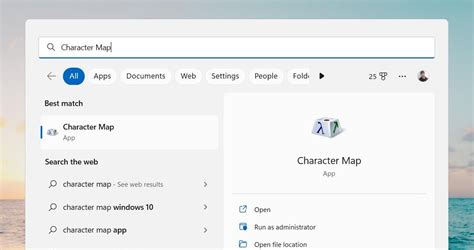
Windows Character Map programoje rasite visus kompiuteryje įmanomus simbolius ir jų kodus.
Euro simbolis Mac operacinėje sistemoje
Jei naudojate Apple kompiuterį, € turėtumėte išvysti nuspaudę Alt + Shift + 2.
Jei nepavyko, galite jį susirasti Character Viewer lange, kurį įsijungsite taip: ekrano viršuje spauskite ant kalbų meniu, spauskite Open Language and Text Preferences…, Input source laukelyje uždėkite varnelę ant Keyboard & Character Viewer. Viską uždarykite. Dabar ekrano viršuje vėl paspaudę ant kalbų meniu matysite mygtuką Open Character Viewer. Jis atidarys langą su visais simboliais. Atsidarę Currency Symbols rasite ir €. Jei dukart ant jo paspausite, jis įsiterps toje vietoje, kur yra jūsų kursorius. Taip pat galite pele simbolį nutempti ten, kur norite įterpti.
Euro simbolis Linux operacinėje sistemoje
Jei naudojate Linux operacinę sistemą, kitas būdas yra spausti Compose, jį atleisti ir paeiliui spausti =, E. Niuansas tik tame, kad klavišo Compose klaviatūroje nėra, o jo funkcija skirtingose Linux distribucijose gali būti priskirta bet kuriam kitam specialiajam klavišui (Ctrl, Alt, Alt Gr, Start).
Chrome ir Linux operacinėse sistemose universalesnis, bet ilgesnis būdas yra nuspausti Shift + Ctrl + U ir įvesti kodą 20AC (paeiliui spaudžiame 2, 0, A, C). Simbolis turėtų įsiterpti nuspaudus tarpo klavišą arba Enter. Šis būdas yra atitikmuo Windows Alt kodams, tik Linux operacinėje sistemoje vedamas šešioliktainis Unicode simbolio kodas be U+.
Euro simbolis anglų kalbos klaviatūroje
Euro simbolis yra daugumoje klaviatūrų, tačiau Alt Gr + E dažniausiai veikia tik tose kalbose, kurių šalys naudoja eurą kaip valiutą. Kitų kalbų klaviatūrose euro simbolio vieta skiriasi. Sužinoti, kokį klaviatūros išdėstymą naudojate, galite paspaudę ant kalbos pasirinkimo mygtuko (kalbos trumpinys arba vėliavėlė ekrano kampe). Populiariausių užsienio kalbų klaviatūrų išdėstymuose euro simbolį rasite čia:
- Naudodamiesi amerikietiška English (United States - International) klaviatūra laikydami nuspaudę Alt Gr spustelkite 5, esantį virš T.
- Naudodamiesi britiška English (United Kingdom) klaviatūra laikydami nuspaudę Alt Gr spustelkite 4, esantį virš R.
Euro simbolis telefone
Telefonuose viskas daug paprasčiau - € simbolį rasite simbolių lange. Pvz.: Android operacinėje sistemoje į jį įeisite paspaudę 123 Sym, lange ⅔. iPhone telefone identiškai viskas veikia paspaudus .?123, tuomet #+=.
Kiti būdai įterpti specialius simbolius
Jei nerandate, kaip parašyti simbolį naudodami klaviatūrą, visada galite jį kopijuoti iš kito šaltinio ir įklijuoti ten, kur reikia. Tačiau, laikydamiesi pateiktų nurodymų, galite lengvai parašyti šį simbolį bet kurioje situacijoje.
Naudojant Alt kodus
Norint parašyti simbolį, kurio nematote ant klaviatūros mygtukų, naudokite „Alt kodus“. Norint naudoti „Alt kodus“, reikia kairėje klaviatūros pusėje įspausti ALT mygtuką ir tuo pačiu metu rinkti skaičius „numpad“ klaviatūroje. Šią klaviatūrą įsijungti galite nuspaudę skaičių klaviatūros viršuje esantį mygtuką „num“.
Klaviatūros kalbos keitimas
Norėdami įterpti skaitmenį, šauktuką ar eta ženklą, galite pasikeisti klaviatūros kalbą į anglų. Jei Jūsų kompiuterio klaviatūra nustatytai rašymui lietuviškai, vienu metu paspauskite „Shift“ ir „Alt“ mygtukus. Jei Jūsų kompiuterio klaviatūra nustatytai rašymui anglų kalba, paspauskite „Shift“ mygtuką. Laikydami nuspaustus mygtukus, priklausomai nuo kalbos parinkties, rašykite norimus simbolius.
Štai keletas patarimų, kaip konfigūruoti klaviatūrą, kad būtų lengviau įterpti specialius simbolius:
- Kalbos nustatymų keitimas: „Windows 10“ operacinė sistema suteikia galimybę naudoti daugiau nei 100 skirtingų kalbų. Tai leidžia užtikrinti sklandesnį bei patogesnį darbą kompiuteriu.
- Klaviatūros kalbos parinkimo mygtukų kombinacijos keitimas: Laikydami „Windows“ mygtuką spauskite „i“ klaviatūros raidę. Atsidarius nustatymų langui pasirinkite „Laikas ir kalba“, o tuomet - „Kalba“. Tuomet ekrano viršuje pasirinkite „Klaviatūra“ ir „Įvesties spartieji klavišai“. Tuomet pasirinkite „Tarp įvesties kalbų“ ir „Keisti klavišų seką“. Kairėje atsidariusios lentelės pusėje pasirinkite norimą kombinaciją ir tuomet spauskite „Gerai“ ir dar kartą „Gerai“.
Specialūs simboliai lietuviškoje klaviatūroje
Naudojant lietuvišką klaviatūrą, dalis skyrybos ženklų ir simbolių yra pakeičiami lietuviškomis raidėmis. Tačiau šie simboliai nedingsta - bet kada galite juos pasiekti naudojant Alt Gr klavišą. Jei kartu su skaitmeniu tuo pat metu spausite [Shift] klavišą, įterpsite šalia to skaitmens pažymėtą simbolį.
Naudodamiesi tuo pačiu Alt Gr klavišu arba dešiniuoju Alt klavišu galime įterpti ir tuos simbolius, kurie klaviatūroje yra pažymėti, bet lietuvių kalbos išdėstyme neveikia. Pavyzdžiui, jei kartu su Ą klavišu spausime ir Alt Gr klavišą, įsiterps „1“. Jei kartu su Ą klavišų spausime Alt Gr ir Shift, įsiterps šauktukas (!).
Simbolių įterpimas naudojant Alt Gr klavišą
Štai visas lietuviškų raidžių klavišų reikšmių sąrašas:
| Klavišas | Spaudžiant vieną | Spaudžiant su Alt Gr | Spaudžiant su Alt Gr ir Shift |
|---|---|---|---|
| 1 arba Ą | Raidė Ą | 1 (skaitmuo vienas) | ! |
Naudingi spartieji klavišai Windows operacinėje sistemoje
Yra šaunių sparčiųjų klavišų, kuriuos naudojant galima naršyti sistemoje „Windows“, bet yra ir kitų sparčiųjų klavišų, kurie veikia daugelyje mėgstamų programėlių. Pelė yra puiki ir viskas, bet kartais šios klaviatūros gudrybės yra greitesnės. Šie spartieji klavišai yra įprasti spartieji klavišai, kurie dažniausiai veikia, bet gali neveikti kiekvienoje programoje.
- Tik F2: perkelia pažymėtą tekstą arba grafinį elementą.
- Shift + F2: nukopijuoja pažymėtą tekstą arba grafinį elementą.
- Ctrl + F3: iškerpa pažymėtą turinį į Smeigtuką.
- Tik F6: perjungti dokumentą, užduočių sritį, būsenos juostą ir juostelę.
- Alt + F6: pereina iš atidaryto dialogo lango atgal į dokumentą.
- Tik F8: išplečia pažymėtą sritį.
- Shift + F8: sumažina pažymėtą sritį.
- Ctrl + Shift + F8: įjungia arba išjungia žymėjimo išplėtimo režimą.
Tikėkimės, kad ateityje ir jūsų kompiuteryje atsiras greitasis € klavišas arba IT administratorius įdiegs geresnį klaviatūros išdėstymą.