Ekrano ryškumo valdymas gali gerokai pagerinti peržiūros patirtį ir padeda taupyti akumuliatoriaus įkrovą. "Windows 11" parametrų programėlė siūlo centralizuotą koncentratorių, skirtą įrenginio nuostatoms valdyti ir tinkinti.
Šis straipsnis skirtas žmonėms, naudojantiems ekrano skaitytuvo programą, pvz., Windows Diktorių, JAWS arba NVDA su Windows įrankiais ar funkcijomis ir „Microsoft 365“ produktais.
Svarbu: Galite nematyti ryškumo slankiklio staliniame kompiuteryje, kuriame yra išorinis monitorius.
Pasirinkite Pradžia , tada ieškos lauke įveskite parametrai .
Paspauskite "Windows" logotipo klavišą + I , kad atidarytumėte "Windows" parametrų langą.
Pastaba: Norėdami ieškoti konkretaus parametro, paspauskite Ctrl + E. Įvesties vieta perkeliama į lango Parametrai ieškos lauką.
Tai apima kategorijas, pvz., sistema, "Bluetooth" & įrenginiai, tinklo & internetas, suasmeninimas, programėlės, paskyros, laiko & kalba, pritaikymas neįgaliesiems, privatumas & sauga, žaidimai ir „Windows Update“.
Automatinis Ryškumo Koregavimas
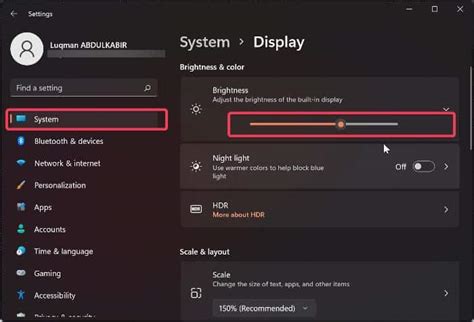
Kai kuriuose kompiuteriuose, galite leisti „Windows“ automatiškai koreguoti ekrano ryškumą, atsižvelgdami į dabartines apšvietimo sąlygas. Norėdami sužinoti, ar jūsų kompiuteris palaiko šią funkciją, pasirinkite Parametrai > Sistema > ekranas. Pasirinkite Ryškumas, ieškokite žymės langelio Automatiškai keisti ryškumą pasikeitus apšvietimui ir pasirinkite jį, kad galėtumėte naudoti šią funkciją. Šis automatinis parametras padeda užtikrinti, kad ekranas būtų matoma, kur bebūtumėte.
Pastaba: HDR ekranuose „Windows“ optimizuoja automatinio ryškumo koregavimo elgseną, kad geriau atitiktų žmogaus akies priimamus ryškumo pasikeitimus.
Kai kurie Windows 11 kompiuteriai gali automatiškai koreguoti ekrano ryškumą ir kontrastingumą pagal turinį, rodomą įtaisytajame ekrane. Pavyzdžiui, jei žiūrite vaizdo įrašą su tamsia scena, o po to šviesesnę sceną (pvz., tą, kuris rodo ryškią saulėtą dieną), ryškumas ir kontrastingumas gali pasikeisti.
Turinio adaptyviojo ryškumo valdymas užtikrina idealius ryškumo ir kontrasto lygius, tuo pačiu taupant energiją ir pailgina akumuliatoriaus įkrovą tuo pačiu metu.
Išjungti: Adaptyvusis ryškumo valdymas bus išjungtas, o ekrano ryškumas ir kontrastas nebus koreguojami.
Nakties Šviesa
Ekranas skleidžia mėlyną šviesą, kurią matote dieną, todėl naktį tai gali trukdyti miegoti. Įjunkite Planuoti nakties šviesą.
Dešinėje užduočių juostos pusėje pasirinkite piktogramą Tinklas .
Spalvų Valdymas ir Kalibravimas
Kūrybingi specialistai ir entuziastai rūpinasi visiškai kalibruotomis, tiksliomis spalvomis, nes padeda užtikrinti, kad spalvos išliktų nuoseklios nuo projektų pradžios iki pabaigos.
Automatinis spalvų valdymas taip pat padeda naujoms ir atnaujintomis programėlėms tiksliau generuoti daugiau spalvų. Tai suteikia papildomos informacijos ir mažiau spalvų artefaktų (pvz., perėjimų, šešėlių ir tamsesnių scenų ar paveikslėlių). Naudodami automatinį spalvų valdymą, programėlės gali naudoti milijardus spalvų 10-16 bitų tikslumu.
Pasirinkite Kalibruoti ekraną ir atlikite ekrano kalibravimo veiksmus.
HDR Turinio Nustatymai
HDR turinys sistemoje "Windows" užtikrina geresnį ryškumą ir spalvų galimybes, palyginti su tradiciniu turiniu (kartais vadinama standartinio dinaminio diapazono [SDR] turiniu).
Norėdami sužinoti daugiau apie HDR parametrus sistemoje "Windows", žr .
Kiti "Windows 11" Nustatymai
Sekcija Personalizavimas leidžia tinkinti įrenginio išvaizdą, įskaitant temas, fonus, spalvas, užrakto ekraną, užduočių juostos parametrus ir kt. Taip pat galite valdyti teksto įvesties parametrus, kad pritaikytumėte asmeniniams poreikiams savo ekraninę klaviatūrą ir teksto įvedimo įžvalgas, optimizuodami teksto įvedimo patirtį pagal savo poreikius.
Be to, personalizavimo parametrai apima tokias funkcijas kaip Interaktyvus oras užrakto ekrane ir Darbalaukio teminis ekranas, kurios siūlo parinktis, skirtas užrakto ekranui tobulinti realiuoju laiku atnaujinant orus arba pasukant vaizdus ir išsamią informaciją. Norėdami naršyti kai kuriuos dažniausiai naudojamus suasmeninimo parametrus, pvz., užrakto ekraną, dinaminį apšvietimą, žr.
Skyriuje Programos galite valdyti įrenginyje įdiegtas programas. Tai apima programėlių šalinimą ir valdymą bei numatytųjų programų nustatymą. Norėdami naršyti kai kuriuos dažniausiai naudojamus programėlių parametrus, pvz., pašalinti programėles, paleisties konfigūraciją ir autonominius žemėlapius, žr.
Sekcija Paskyros leidžia valdyti vartotojų paskyras, prisijungimo parinktis ir paskyros nuostatas. Šiame skyriuje pateikiamos parinktys, kaip pagerinti saugą tinkinant prisijungimo būdus, pvz., Windows Hello (veido atpažinimas, piršto atspaudas arba PIN), tradiciniai slaptažodžiai ir saugos raktai. Be to, galite konfigūruoti prijungtų programėlių el. pašto ir paskyros parametrus, įgalindami el. Norėdami naršyti kai kuriuos dažniausiai naudojamus paskyros parametrus, pvz., prisijungimo parinktis, atsarginių kopijų kūrimą ir duomenų atkūrimą, žr.
Sekcijoje Laikas ir kalba pateikiami datos ir laiko, kalbos ir regiono, teksto įvedimo ir šnekos (įrenginio kalbos ir balso parinkčių) parametrai. Be to, teksto įvedimo parametrai leidžia pritaikyti teksto įvedimo patirtį asmeniniams poreikiams naudojant tokias funkcijas kaip automatinė taisa, teksto pasiūlymai ir daugiakalbės įvesties parinktys. Norėdami naršyti kai kuriuos dažniausiai naudojamus laiko ir kalbos parametrus, pvz., datą ir laiką, kalbą ir regioną, teksto įvedimą ir šneką, žr.
Norėdami naršyti kai kuriuos dažniausiai naudojamus žaidimų parametrus, pvz., žaidimo režimą ir žaidimų juostą, žr.
Skyriuje Pritaikymas neįgaliesiems pateikiami įvairūs parametrai, skirti palengvinti "Windows" naudojimą. Daugiau informacijos apie pritaikymo neįgaliesiems parametrus, pvz., teksto dydį, spalvų filtrus, teksto žymeklį, klausos įrenginius, šnekos atpažinimo funkciją, klaviatūrą ir pelę, žr.
Privatumo ir saugos skyriuje galite valdyti savo įrenginio duomenų privatumo ir saugos funkcijas. Norėdami sužinoti daugiau apie privatumo ir saugos parametrus, žr.
Sekcijoje „Windows Update“ galite valdyti savo įrenginio naujinimus, užtikrindami, kad jis bus saugus ir veiks efektyviai. Daugiau informacijos apie „Windows Update“ parametrus, pvz., "Windows Update" diegimą, žr.
Pagalba Neįgaliesiems
„Microsoft“ nori, kad visiems klientams būtų kuo patogiau naudotis savo programine įranga. Jei turite negalią arba turite klausimų, susijusių su pritaikymu neįgaliesiems, susisiekite su Microsoft Disability Answer Desk techninės pagalbos. „Microsoft Disability Answer Desk“ palaikymo komanda apmokyta daugelio populiarių pagalbinių technologijų ir gali suteikti pagalbą anglų, ispanų, prancūzų kalba ir JAV ženklų kalba. Apsilankykite svetainėje „Microsoft Disability Answer Desk“ ir sužinokite kontaktinę informaciją jūsų regione.
Projektoriaus Ryškumo Nustatymai
Jei naudojate projektorių, svarbu tinkamai nustatyti ryškumą, kad vaizdas būtų aiškus ir ryškus. Pavyzdžiui, „Epson“ EB-L770U gali atkurti nuo 50 iki 500 colių ekrano vaizdą ir nė kiek nesuprastinti aiškumo ar spalvų ryškumo.
Liumenų šviesumas: 7 000 liumenų šviesumas užtikrina ryškius vaizdus ir spalvas net gerai apšviestose patalpose.
Skiriamoji geba: 4KE skiriamoji geba užtikrina ryškius 4KE vaizdus ir aiškumą.
Ekrano dydis: Keičiamo dydžio ekranas iki 500 col. leidžia pritaikyti vaizdą pagal poreikius.
Specifikacijos:
| Funkcija | Aprašymas |
|---|---|
| Objektyvo tvirtinimas | E tipo tvirtinimas |
| Vaizdo jutiklis | Kraštinių santykis 3:2, apie 42,4 MP |
| ISO jautrumas | ISO 100-32000 (išplečiamas iki ISO 50-102 400) |
| Vaizdo ieškiklis | 1,3 cm (0,5 tipo) elektroninis vaizdo ieškiklis (spalvotas), „Quad-VGA OLED“ |
| Monitoriaus tipas | 7,5 cm (3.0 tipo) TFT jutiklinis skydelis |